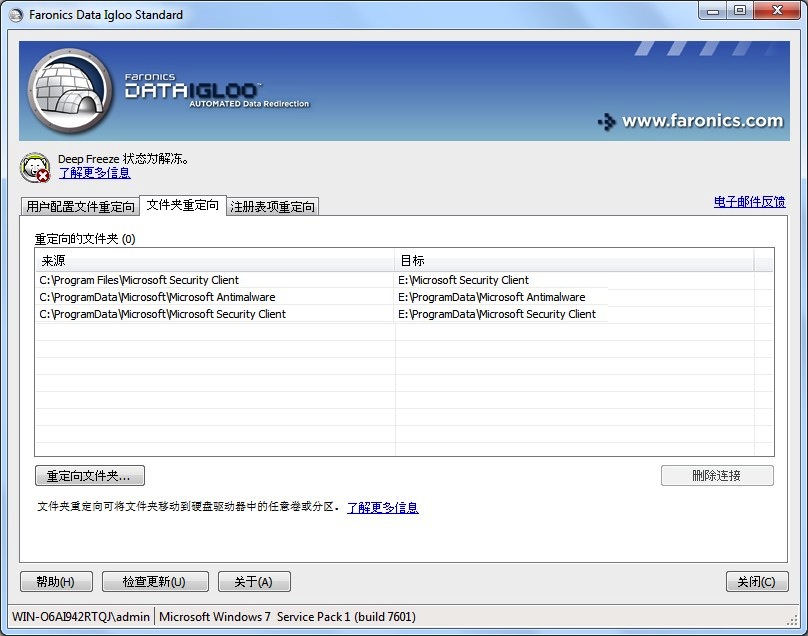
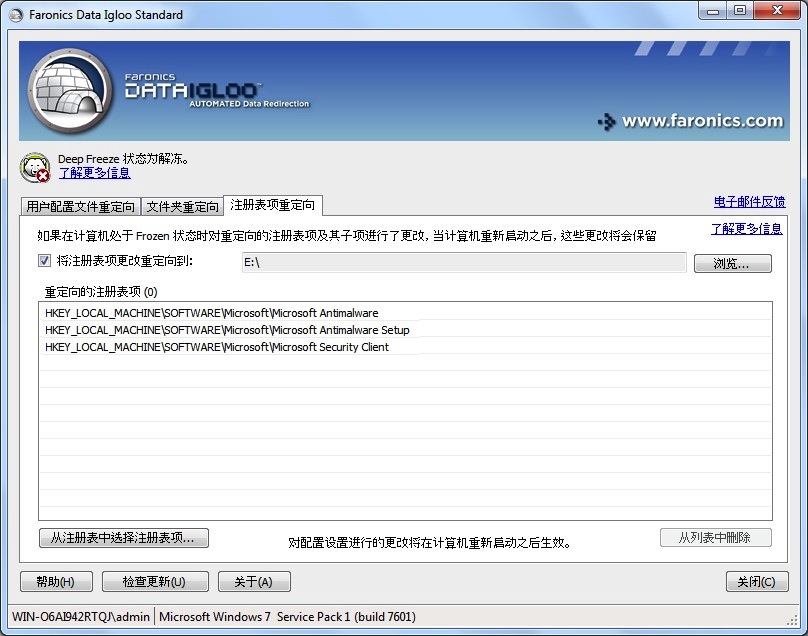
附录 E 将 Data Igloo 和 Microsoft Security Essentials 结合使用 使用防病毒或反恶意程序时,必须将病毒定义保存在计算机上。在计算机受到 Deep Freeze 保护时,重启后会丢失定义。除了病毒定义,还要保存配置、扫描历史及与用户相关的其他数据。一些防病毒程序因为采用自我保护机制,不允许更改 C:驱动器的文件夹。 这个问题的解决方法是首先创建文件夹,使用 Data Igloo 重定向文件夹,然后再安装防病毒程序。 以下示例详细介绍了如何使用 Data Igloo 重定向 Microsoft Security Essentials 的文件夹和注册表项: 1. 重新启动工作站进入 Thawed 状态。 2. 在未安装 Microsoft Security Essentials 的计算机上,新建 Microsoft Security Essentials 将使用的以下文件夹: 对于所有的 Windows 操作系统: C:\Program Files\Microsoft Security Client 对于 XP 系统: C:\Documents & Settings\All users\Application data\Microsoft\Microsoft Security Client C:\Documents & Settings\All users\Application data\Microsoft\Microsoft Antimalware 对于 Windows 7 系统: C:\Programdata\Microsoft\Microsoft Security Client C:\Programdata\Microsoft\Microsoft Antimalware 3. 使用 Data Igloo 文件夹重定向功能,将新建的文件夹重定向到 Thawed 位置。在此例中,我们重定向到 E: 在此例中,我们使用 Windows 7,以下文件夹需要重定向到 E: C:\Program Files\Microsoft Security Client C:\Programdata\Microsoft\Microsoft Security Client C:\Programdata\Microsoft\Microsoft Antimalware 4. 下载并安装 Microsoft Security Essentials。更新防病毒和间谍软件定义。 5. 使用 Data Igloo 注册表重定向功能,将以下注册表项重定向到 Thawed 位置。在此例中,我们选择 E:驱动器。 6. 重新启动工作站进入 Frozen 状态。 重启期间将保留所有的新病毒和间谍软件定义、检测项目历史,以及 Microsoft Security Essentials 设置。该设置还允许保留 Microsoft Security Essentials 的新版本更新。 此示例只适用于 Windows XP和Windows 7。对于 Windows 8.1和Windows 10(版本 1903)、Microsoft Security Essentials 已作为 Microsoft Defender 的一部分内置在后者中。