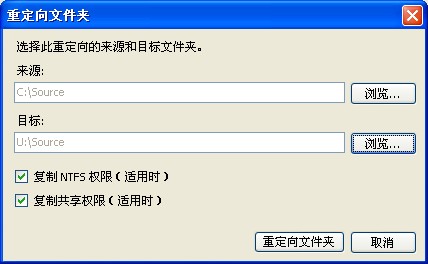
附录 A 重定向到隐藏的 ThawSpaces ThawSpace 是一个虚拟分区,可用于存储程序、保存文件或进行永久性更改。ThawSpace 中存储的所有文件均在重启后保留,即便计算机处于Frozen 状态。 Deep Freeze 允许您创建隐藏的 ThawSpace。在 Windows 资源管理器中无法看见隐藏的 ThawSpace,但可以通过开始>运行 >[驱动器盘符] 访问隐藏的 ThawSpace。 在通过 Data Igloo 创建文件夹重定向之前,确保 Deep Freeze 冰点状态为 Thawed 解冻。 如果您知道哪个 ThawSpace 解冻空间被隐藏,要将文件夹重定向到隐藏 ThawSpace 解冻空间,可以按创建新的文件夹重定向中的步骤操作,并在目标字段中输入文件夹路径。. 如果您不知道哪个 ThawSpace 解冻空间被隐藏,在使用 Data Igloo 中的浏览按钮执行文件夹重定向之前,需要将隐藏的 ThawSpaces 解冻空间设置为可见。 要将 ThawSpace 解冻空间设置为可见,请完成以下步骤: 1. 在工作站上打开 Deep Freeze 冰点。 2. 转到 ThawSpace 解冻空间选项卡。 3. 为当前在 Windows 资源管理器中不可见的驱动器盘符选择复选框。 4. 单击确定。 5. 退出,然后再次登录或重启计算机。 ThawSpaces 解冻空间在 Windows 资源管理器中变为可见后,单击 Data Igloo 中的浏览按钮,选择浏览文件夹对话框中的文件夹,然后按照创建新的文件夹重定向中的步骤操作。 文件夹重定向完成后,可以将 ThawSpace 解冻空间再次设置为隐藏。要将 ThawSpace 解冻空间设置为隐藏,请完成以下步骤: 1.在工作站上打开 Deep Freeze 冰点。 2.转到 ThawSpace 解冻空间选项卡。 3.为当前在 Windows 资源管理器中可见的驱动器盘符清除复选框。 4.单击确定。 5.退出,然后再次登录或重启计算机。