skip to main content
使用 Data Igloo : 用户配置文件重定向 : 创建用户配置文件重定向(为现有用户配置文件)

创建用户配置文件重定向(为现有用户配置文件)
要将用户配置文件从默认位置重定向到计算机的另一个驱动器,请完成以下步骤:
1.
2.
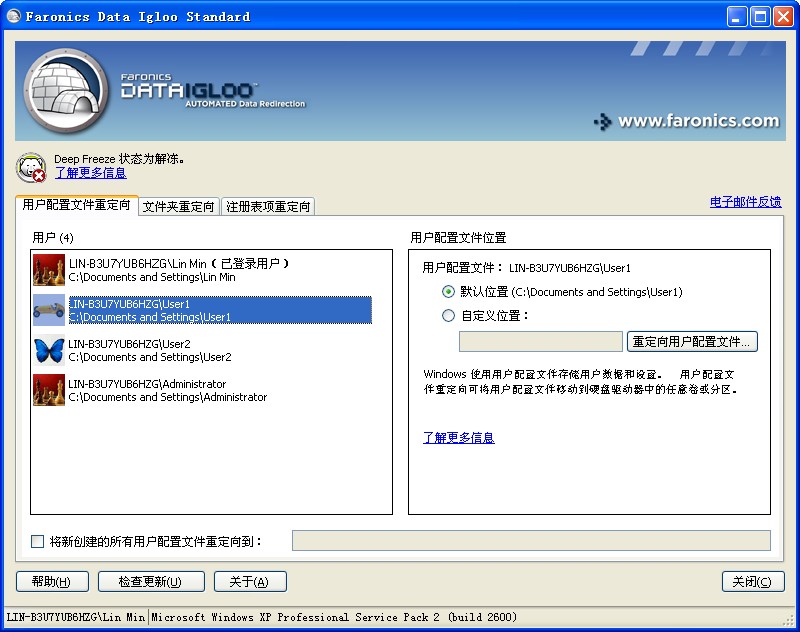
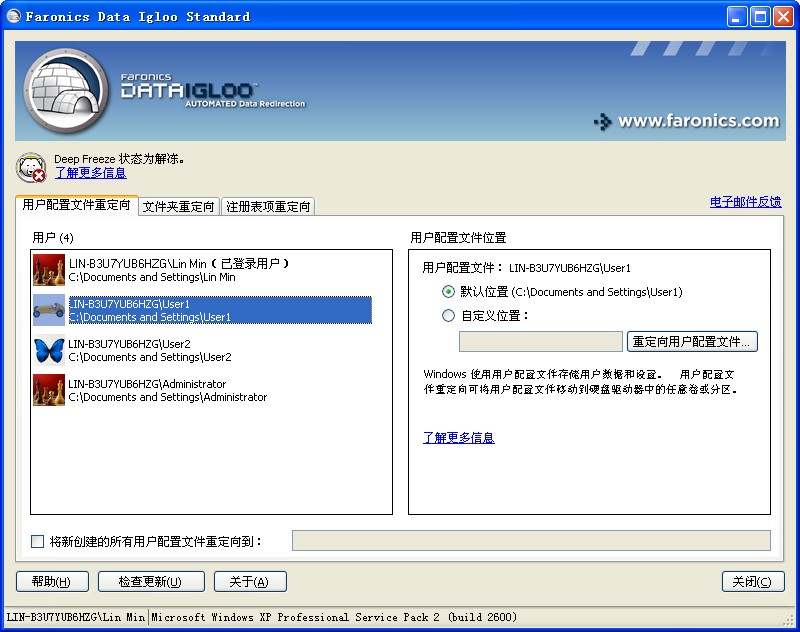
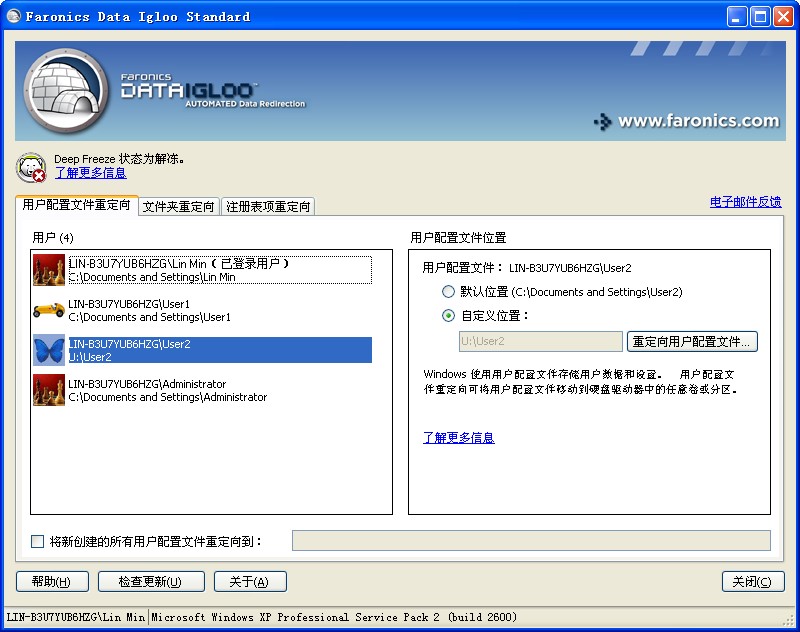
用户面板中选择用户。
3.
此步骤为可选步骤。选择将新创建的所有用户配置文件重定向到:复选框,以便将新创建的用户配置文件重定向到 ThawSpace。然后浏览以选择 ThawSpace 的位置。如果有新创建的用户配置文件,则将被自动重定向到选定位置。
选择将新创建的所有用户配置文件重定向到:复选框后,注册表项重定向选项卡中的将注册表项更改重定向到:复选框将被自动选中。有关详细信息,请参阅注册表项重定向
4.
用户配置文件位置面板中选择自定义位置。单击重定向用户配置文件以选择位置。
5.
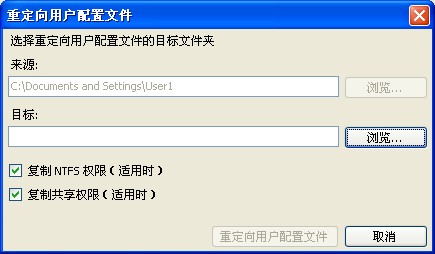
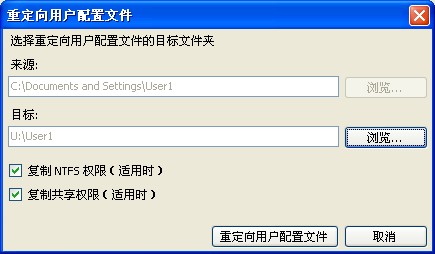
这时将显示重定向用户配置文件对话框,并自动填写来源字段。该字段为只读字段,无法编辑。
6.
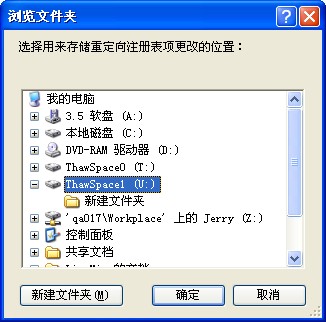
单击浏览以选择目标。在浏览文件夹对话框中选择目标并单击确定
或者,您可以在目标字段输入文件夹路径。
>
选择复制 NTFS 权限(适用时)复选框可以复制 NTFS 权限。NTFS 文件系统应用于来源文件夹的安全性将被复制到目标文件夹。这些安全性和共享权限还将应用于目标文件夹内的文件和文件夹。
>
选择复制共享权限(适用时)复选框可以复制用户配置文件夹的共享权限。
7.
单击重定向用户配置文件
8.
Data Igloo 将扫描文件,如果发生错误,则在错误对话框中显示错误。有关错误对话框的更多信息,请参阅 Data Igloo 错误对话框。如果没有显示错误,则将显示进度条,用户配置文件被重定向到目标位置。
 
即使 Deep Freeze 状态为 Frozen,您仍旧可以重定向用户配置文件,与用户配置文件相关的文件和文件夹也将成功移动。但在计算机重新启动以后,用户配置文件重定向将不会保留。