skip to main content
管理 Anti-Virus : Anti-Virus 配置 : 创建 Anti-Virus 配置

创建 Anti-Virus 配置
要新建一个 Anti-Virus 配置,请完成以下步骤:
1.
2.
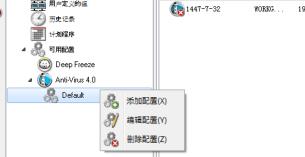
网络和组窗格中,转至可用配置 > AntiVirus
3.
右键单击并选择创建新配置
4.
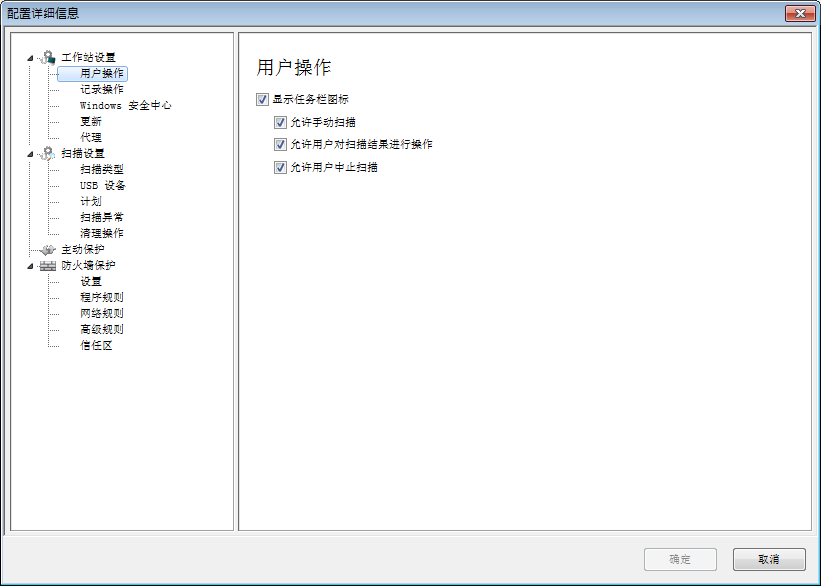
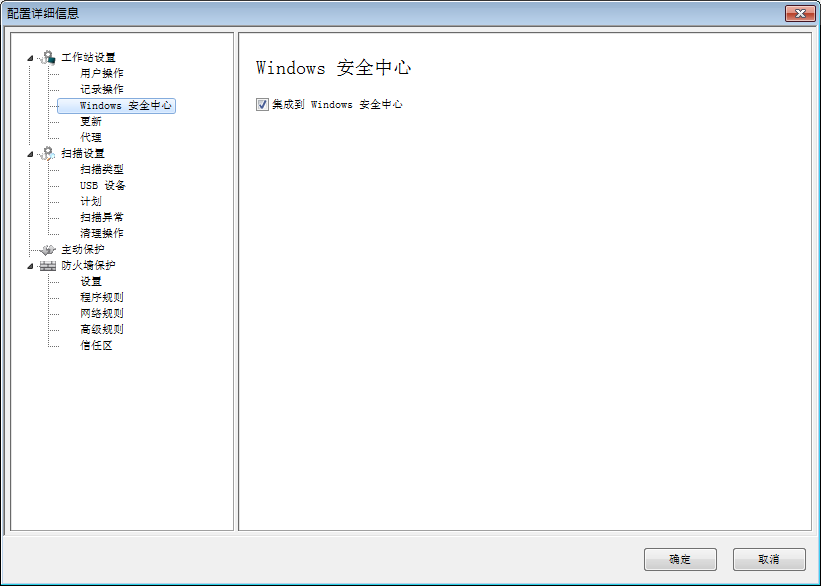
指定工作站设置节点中的设置:
>
~
~
~
>
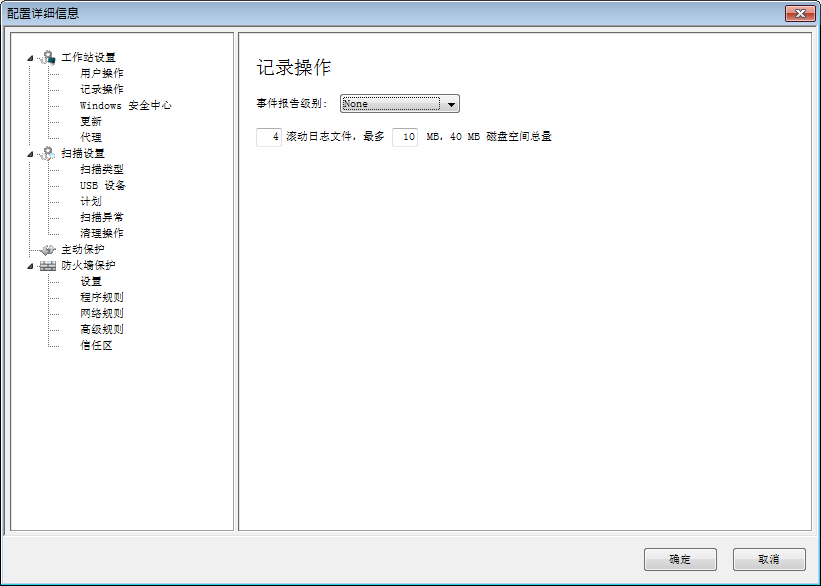
日志记录级别 – 选择日志记录级别。选择不记录日志。选择错误记录错误消息。选择跟踪以进行跟踪。选择详细以详细记录。
>
>
 
>
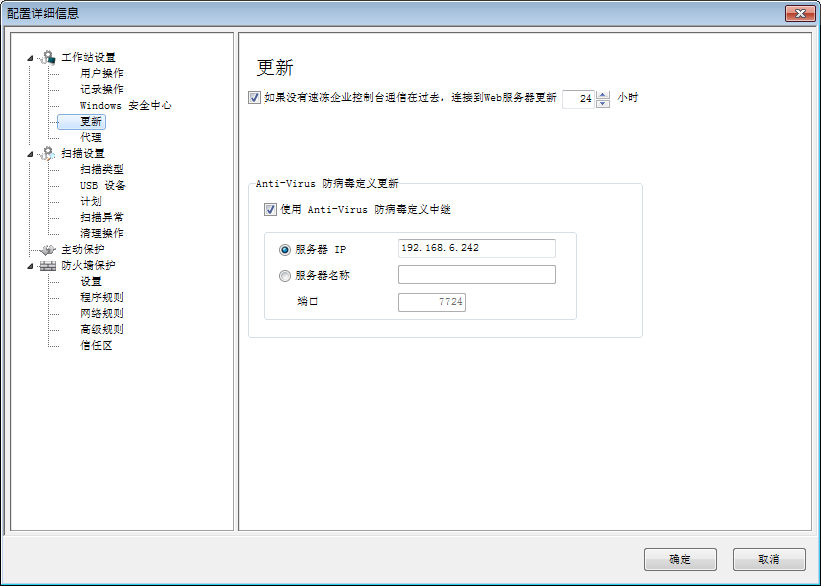
更新窗格
>
如果在过去 X 小时内未与 Faronics Core Server 通信,连接到更新 Web 服务器:选中该复选框以连接到更新 Web 服务器并下载病毒定义(如果工作站与 Faronics Core Server 失去连接)。如果您没有选中此复选框,则工作站与 Faronics Core Server 失去连接时不会更新病毒定义。
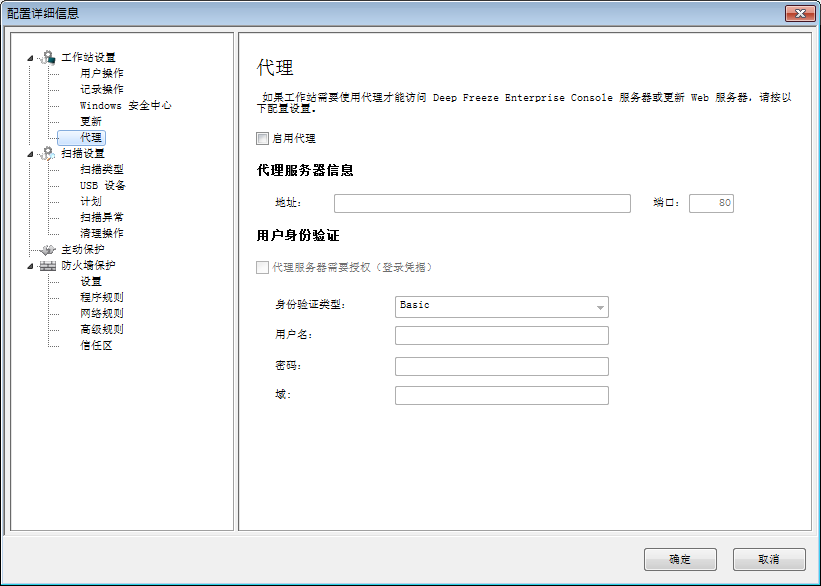
代理窗格
>
>
>
代理服务器需要授权(登录凭据)- 如果服务器需要身份验证,请指定以下字段的值:
~
~
~
~
5.
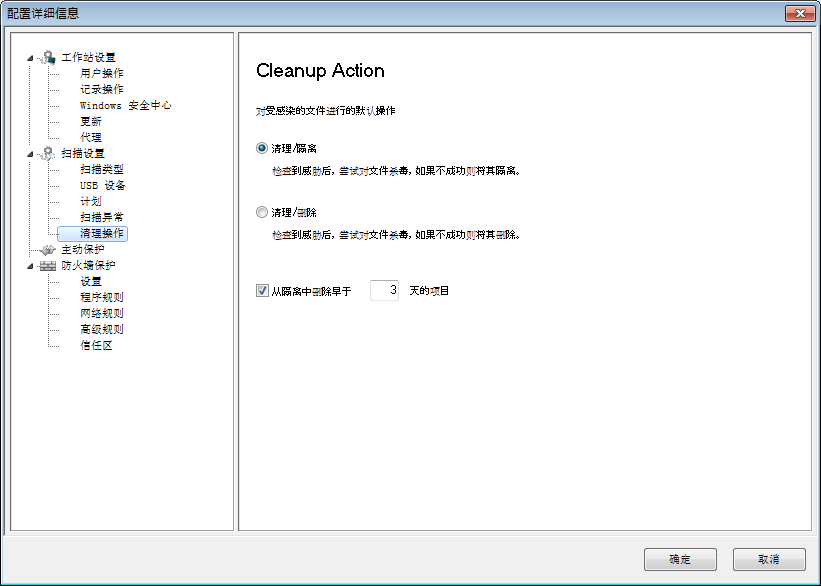
指定扫描设置节点中的设置:
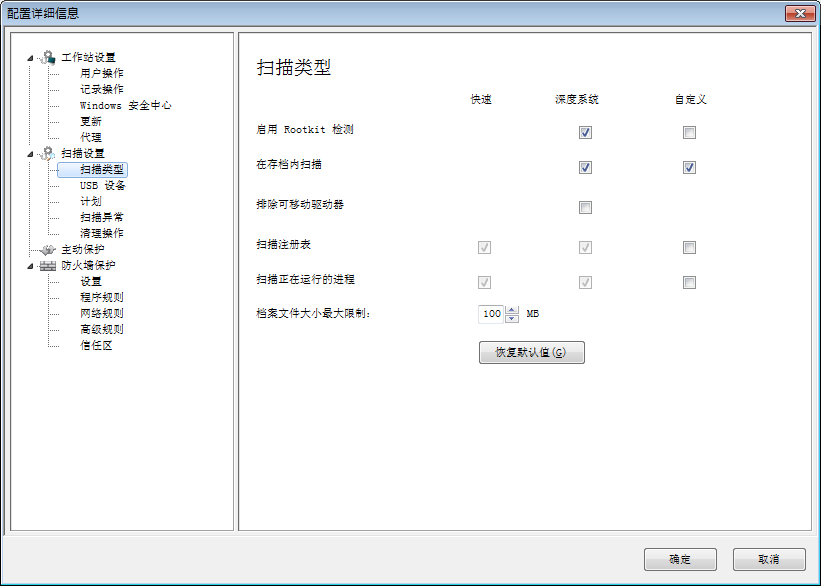
Faronics Anti-Virus 提供三种类型的扫描:
>
>
>
自定义扫描 – 基于策略详细信息对话框中所做的选择进行扫描。
为每种类型的扫描选择以下选项(视扫描类型的不同,某些选项可能会灰显,无法使用):
>
>
>
>
>
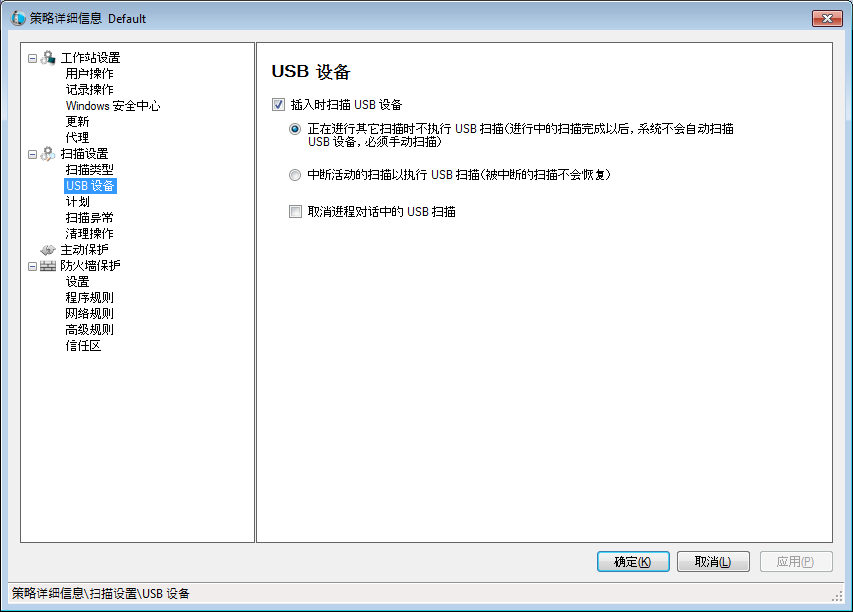
插入时扫描 USB 驱动器 – 选中该复选框以在插入时扫描 USB 驱动器,并选择以下选项之一:
>
>
>
注意,如果插入时扫描 USB 驱动器选项未选择,该选项将被忽略。
如果工作站设置选项卡 > 用户操作窗格中的允许手动扫描复选框已选中,则系统会自动扫描 USB 设备。如果允许手动扫描复选框未选中,则系统不会自动扫描 USB 设备。
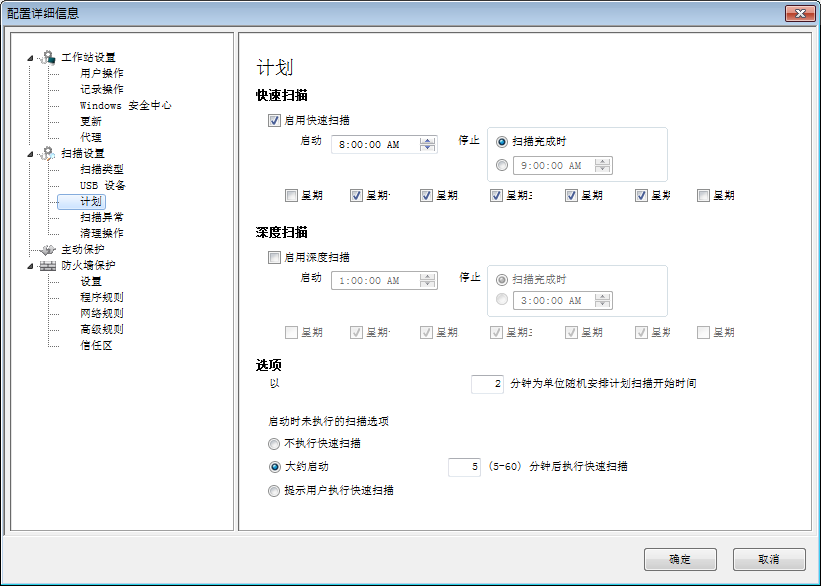
计划窗格
快速扫描:
>
>
>
停止 – 指定结束时间。启动时间与停止时间之间间隔不得超过 23.59 小时。如果所有文件在停止时间以前扫描完毕,则扫描结束。如果扫描在停止时间尚未完成,则会在停止时间中止扫描。或者,选择扫描完成时以确保扫描完成。
>
深度扫描:
>
>
>
停止 – 指定结束时间。启动时间与停止时间之间间隔不得超过 23.59 小时。如果所有文件在停止时间以前扫描完毕,则扫描结束。如果扫描在停止时间尚未完成,则会在停止时间中止扫描。或者,选择扫描完成时以确保扫描完成。
>
选项:
>
启动时未执行的扫描选项:如果排程扫描期间工作站没有开启,选择以下任何一项扫描执行方式:
>
>
>
提示用户执行快速扫描选择此选项可提示用户执行快速扫描。
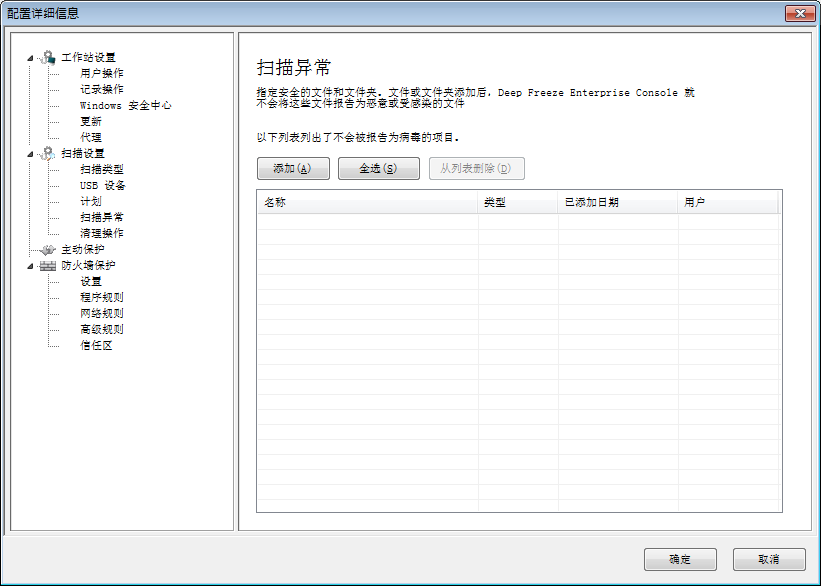
扫描例外窗格中的设置
已经确认安全和没有感染的文件夹或文件可以添加到扫描例外选项卡中。添加到扫描例外选项卡的文件将始终被 Faronics Anti-Virus 防病毒扫描。但是,Faronics Anti-Virus 防病毒不会将这些文件报告为恶意或被感染。此功能很实用,因为管理员确认安全的文件和文件夹将不会被报告为恶意。
A.
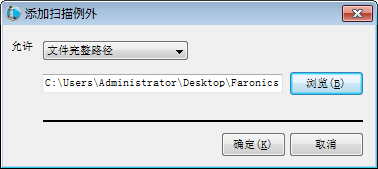
单击添加
B.
添加对话框中,选择文件完整路径,或整个文件夹。单击浏览以选择文件或文件夹,然后单击确定
C.
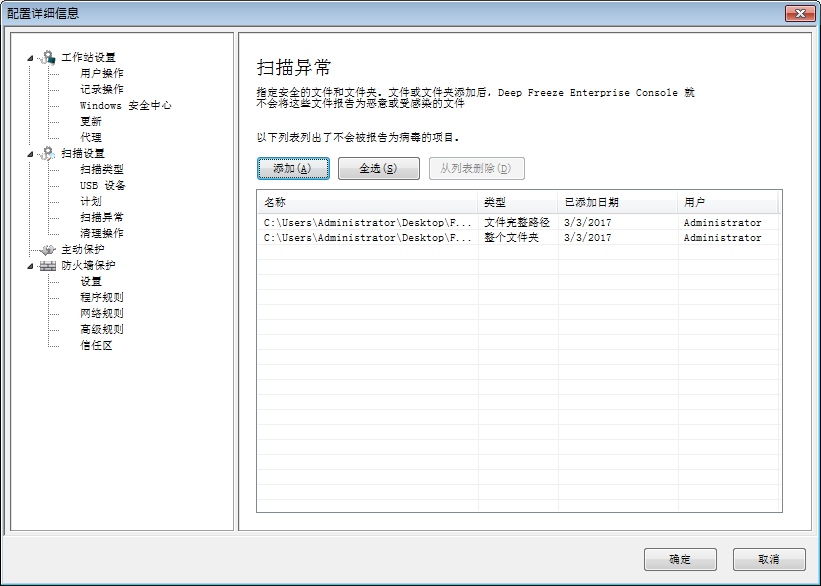
文件完整路径将添加到扫描例外窗格中。
>
>
>
6.
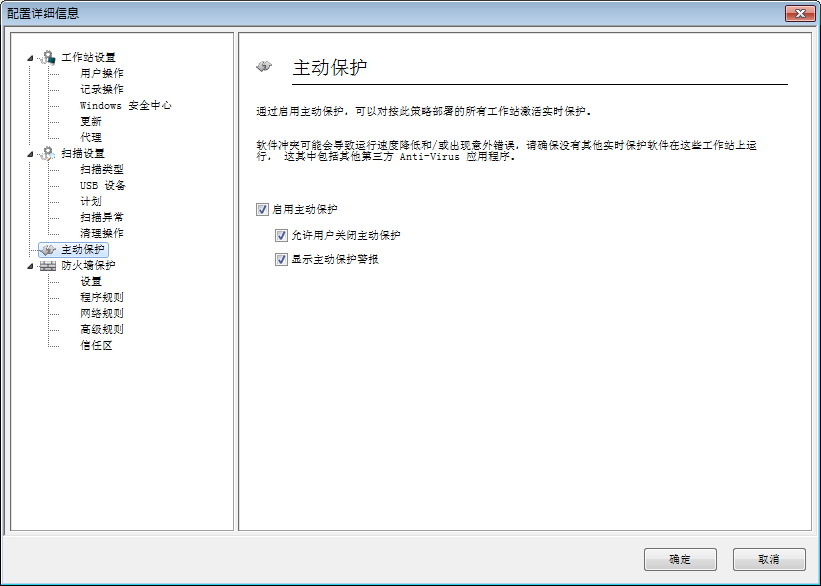
指定主动保护窗格中的设置:
>
>
7.
指定防火墙保护节点中的设置:
防火墙保护节点可提供双向防护,同时限制入站和出站流量。您可以通过创建自定义规则来保护网络。您可允许阻止通信。
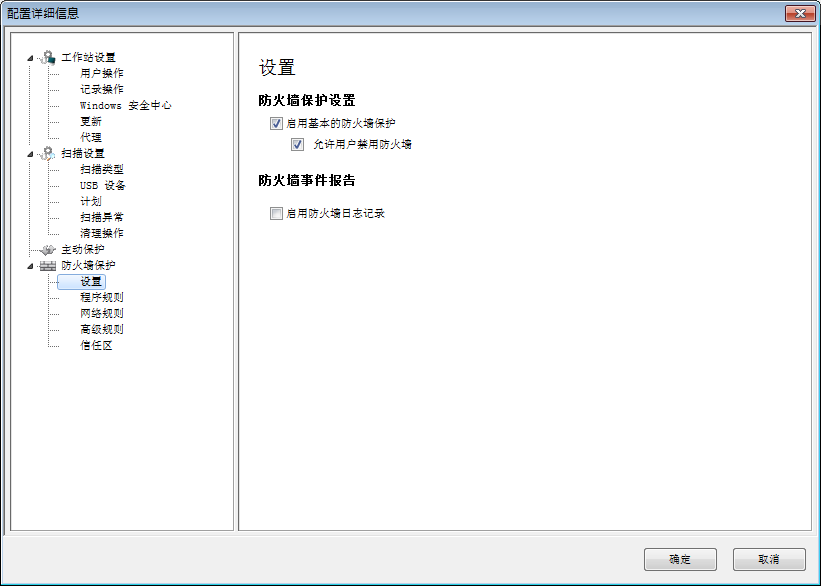
设置窗格
防火墙保护设置
>
~
防火墙日志记录
>
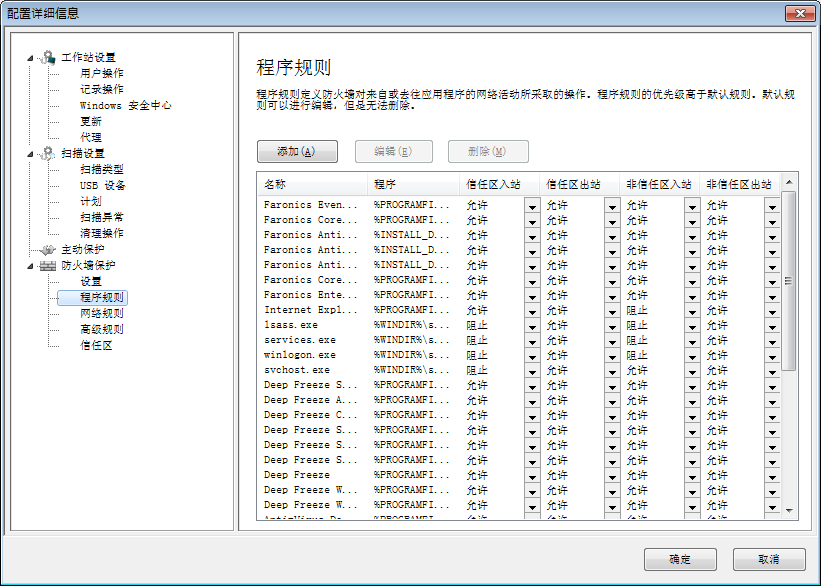
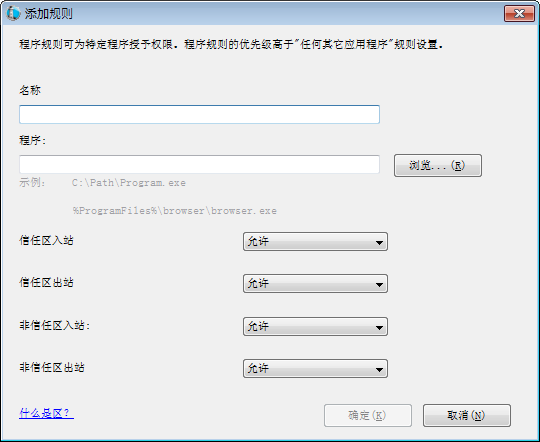
程序规则定义防火墙对来自或去往应用程序的网络活动所采取的操作。程序规则的优先级高于默认规则。默认规则可以进行编辑,但是无法删除。
单击添加以添加新程序规则。指定或选择选项,然后单击确定。此时将显示以下参数:
>
>
>
>
>
>
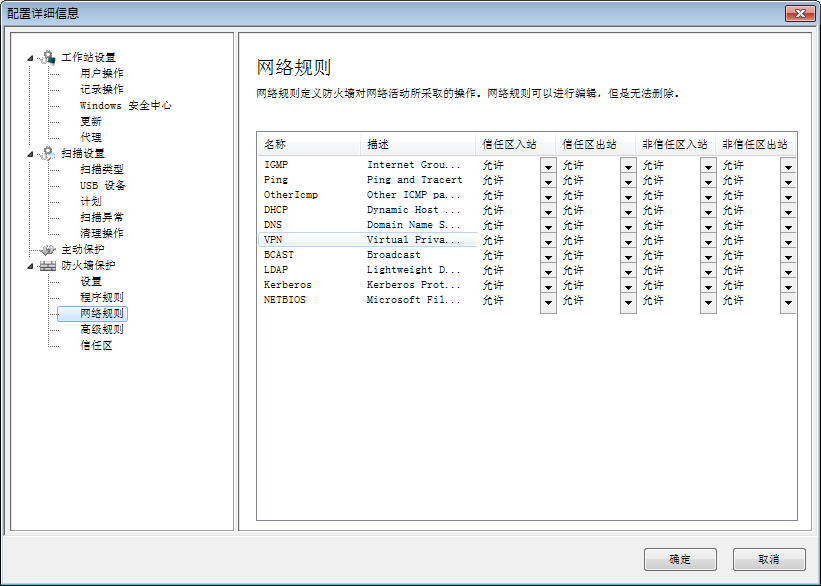
网络规则定义防火墙对网络活动所采取的操作。这类规则可以进行编辑,但是无法删除。
 
为以下选项选择网络规则:
 
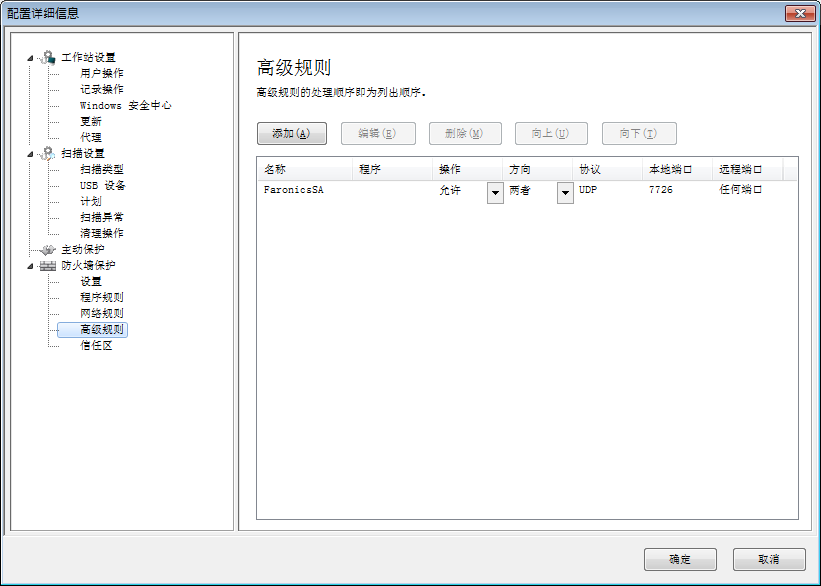
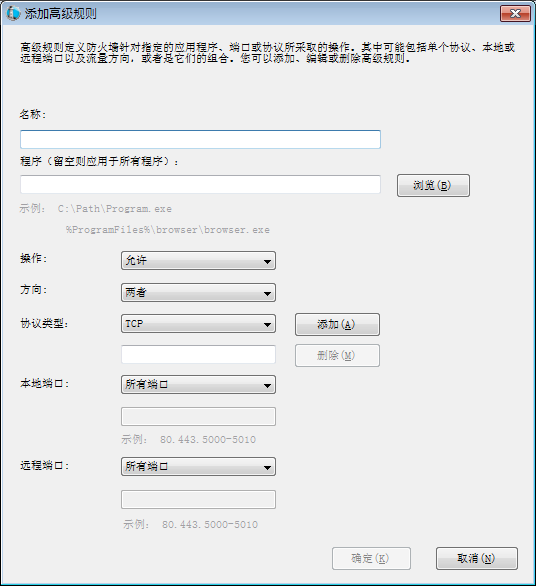
高级规则可以定义防火墙针对指定应用程序,端口或协议所采取的操作。其中可能包括单个协议,本地或远程端口以及流量方向,或者是它们的组合。您可以添加,编辑或删除高级规则。
单击添加以添加新高级规则。指定或选择选项,然后单击确定。在高级规则窗格中将显示下列参数:
>
>
>
>
方向 – 通信的方向(双向入站或出站)。
>
>
>
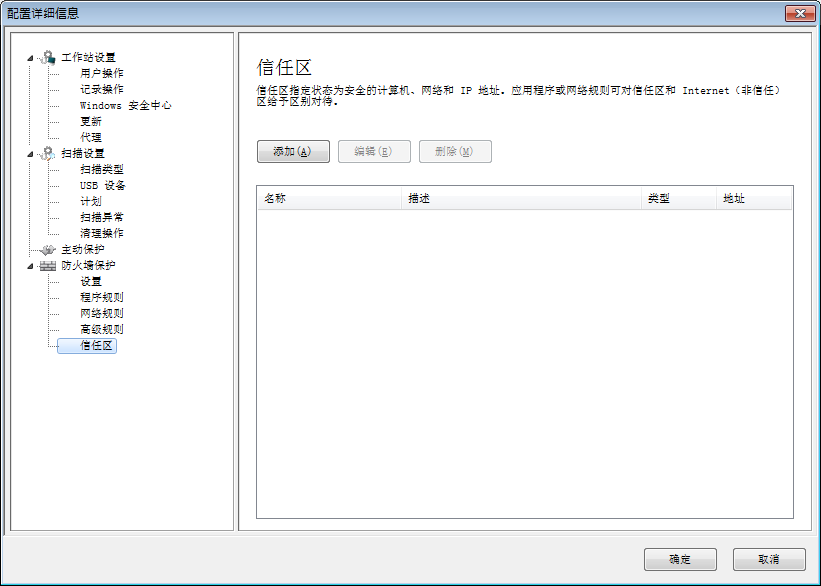
信任区窗格
信任区指定受信任的计算机,网络和 IP 地址。程序和网络规则可对信任区和 Internet(非信任)区给予区别对待。
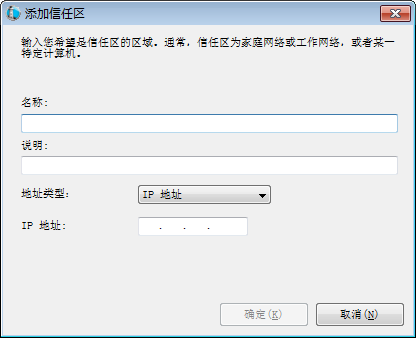
单击添加可添加新的信任区。指定或选择选项,然后单击确定。此时将显示以下参数:
>
>
>
类型 – 信任区的类型(IP 地址网络)。
8.
单击确定。此时新策略 New Policy 1 将在 Anti-Virus 节点下显示。