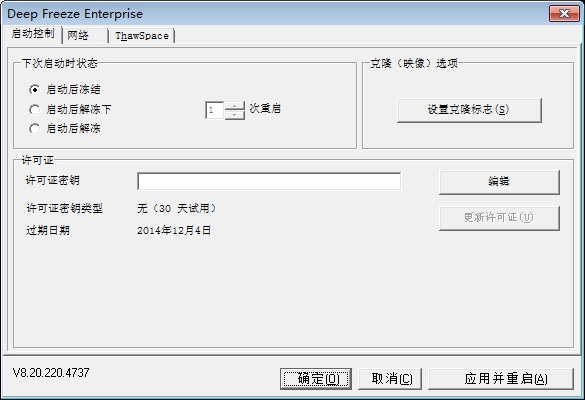
使用映像安装 Deep Freeze 冰点设计为可与所有主映像和桌面管理软件一起使用。可通过“需人参与的安装”或“无提示安装”在主映像上安装 Deep Freeze 冰点。 在最终完成主映像之前,Deep Freeze 冰点必须准备好进行部署。要准备主映像以进行部署,请完成以下步骤: 1. 重启计算机使其处于 Thawed 解冻状态。 2. 使用键盘快捷键 CTRL+SHIFT+ALT+F6 启动 Deep Freeze 冰点。或者,按住 SHIFT 并双击系统任务栏中的 Deep Freeze 冰点图标。 3. 输入密码并单击确定。 4. 在启动控制选项卡上单击设置克隆标志。 5. 此时将显示消息标志已成功设置。是否要立即重启计算机?单击是将立即重启计算机。单击否将在以后重启计算机。 “设置克隆标志”命令在映像期间十分重要,因为如果在映像安装成功后 Deep Freeze 冰点无法读取其配置文件,它会将计算机启动到 Thawed 解冻状态。 如果未设置“克隆标志”,且如果 Deep Freeze 冰点无法读取其配置文件,则在映像安装成功后所有驱动器都会冻结。 如果您新使用的是 Sysprep,请确保在将系统准备好进行映射之后并在启动 Sysprep 之前设置“克隆标志”。 创建计算机映像之后,需要再次重启计算机,以使 Deep Freeze 冰点正确检测磁盘配置中的更改。如果在无人参与模式下创建计算机映像,则应执行相关步骤使计算机重新启动,以便更新配置。 若要在创建映像完毕后返回冻结状态,请将 Deep Freeze 冰点设置为在后续 n 次重启时启动解冻(在主映像中),以便在 n 次重启后计算机自动冻结。或者,也可以使用 Deep Freeze 命令行控制来冻结所选计算机。