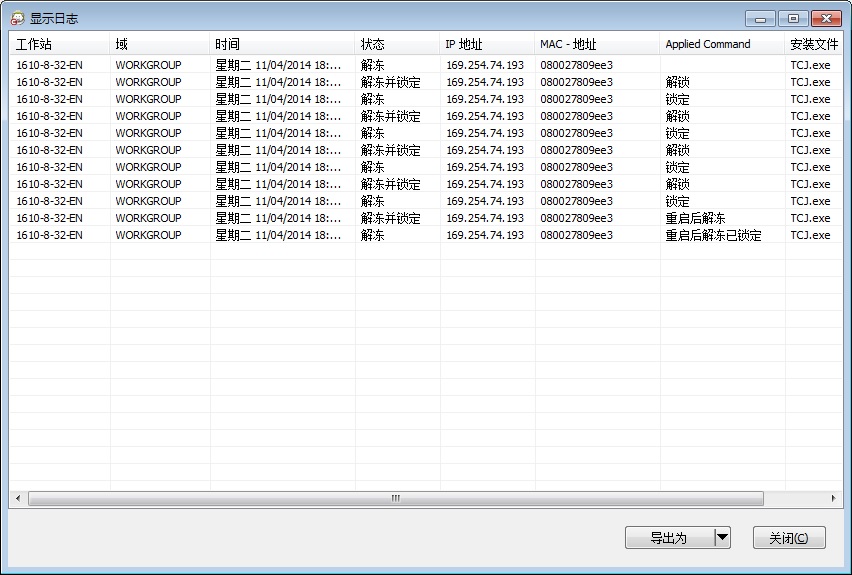
将计算机添加到组 可以通过两种方式将计算机添加到组:将计算机从工作站窗格拖至所需的组,或在创建组的过程中使用自动筛选集。 自动组筛选功能可以将计算机自动添加至用户定义的组。计算机是按名称进行添加的。 您可以使用通配符 (*, ?) 根据名称的特定部分添加计算机。 示例:Lab1-* 将添加名称以“Lab1-”开始的所有计算机。 按字母顺序排序组 若要按字母顺序排序组,请右键单击用户定义的组,并选择按字母顺序排序组。 从用户定义的组中删除工作站 若要从组中删除计算机,请在用户定义的组中右键单击该计算机,然后选择从组中删除。 导入或导出组到文件 若要从文件导入组或将组导出至文件,请从工具菜单中选择所需的选项。 查看控制台日志文件 企业控制台将所有已连接计算机的状态和活动历史记录保存在一个日志中。该日志存储了过去 7 天的信息。超过 7 天的信息将自动从日志中删除。 • 若要查看一个或多个计算机的日志文件,请右键单击相应计算机并选择显示日志。 • 若要排序日志文件,请单击所需标题。可用的列如下: — 工作站 — 域 — 时间 — 状态 — IP 地址 — MAC 地址 — 应用的命令(Frozen 冻结、Thawed 解冻、重启、关闭) — 安装文件 • 要导出日志文件,请单击“导出为”并选择“文本”或“CSV”。指定文件名称并单击“确定”。