|
1.
|
|
2.
|
|
•
|
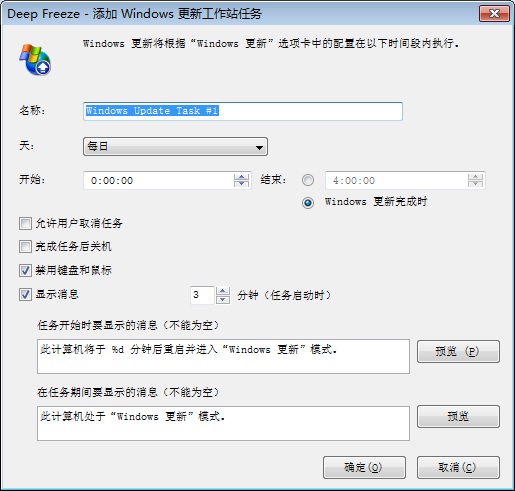
名称 - 指定任务的名称。
|
|
•
|
天 - 选择日期,或者指定任务在工作日还是周末执行。
|
|
•
|
开始 - 选择开始时间。
|
|
•
|
结束 - 选择结束时间。最短时间间隔为 15 分钟。或者,您也可以选择 Windows 更新完成时。如果在 6 个小时之内 Windows 更新任务没有完成,则 Deep Freeze 将平稳结束任务。
|
|
•
|
允许用户取消任务 - 如果允许用户在任务启动前取消任务,则选中这个复选框。
|
|
•
|
任务完成后关机 - 选中此复选框可在任务完成后关闭计算机。
|
|
•
|
禁用键盘和鼠标 - 选中此复选框可在执行任务时禁用键盘和鼠标。
|
|
•
|
|
3.
|
单击“确定”。您将被引导至“Windows 更新”选项卡以配置其他尚未配置的设置。
|
|
当计划 Windows 更新任务时,选中 Windows 更新完成时选项或者确保允许足够的时长,以实施所有必需的更新活动。查看 Technet 网站 (http://technet.microsoft.com/en-us/security/bulletin) 上的 Microsoft 安全公告,以根据发布的关键和安全更新确定适当的时长。
|
|
或者,为了应用其他可用更新,请访问 Microsoft 更新目录网站 (http://catalog.update.microsoft.com),以获取可以通过 Deep Freeze 批处理文件工作站任务应用的 KB 下载。批处理文件任务也可用于应用其他第三方软件更新。
|
以上屏幕中创建了 Windows 更新任务:每天上午 12:00 开始在计算机上运行 Windows 更新,直至 Windows 更新完成时结束。配置该任务后,系统将在 Windows 更新前向用户显示一条消息。键盘和鼠标已禁用。