|
1.
|
|
2.
|
|
3.
|
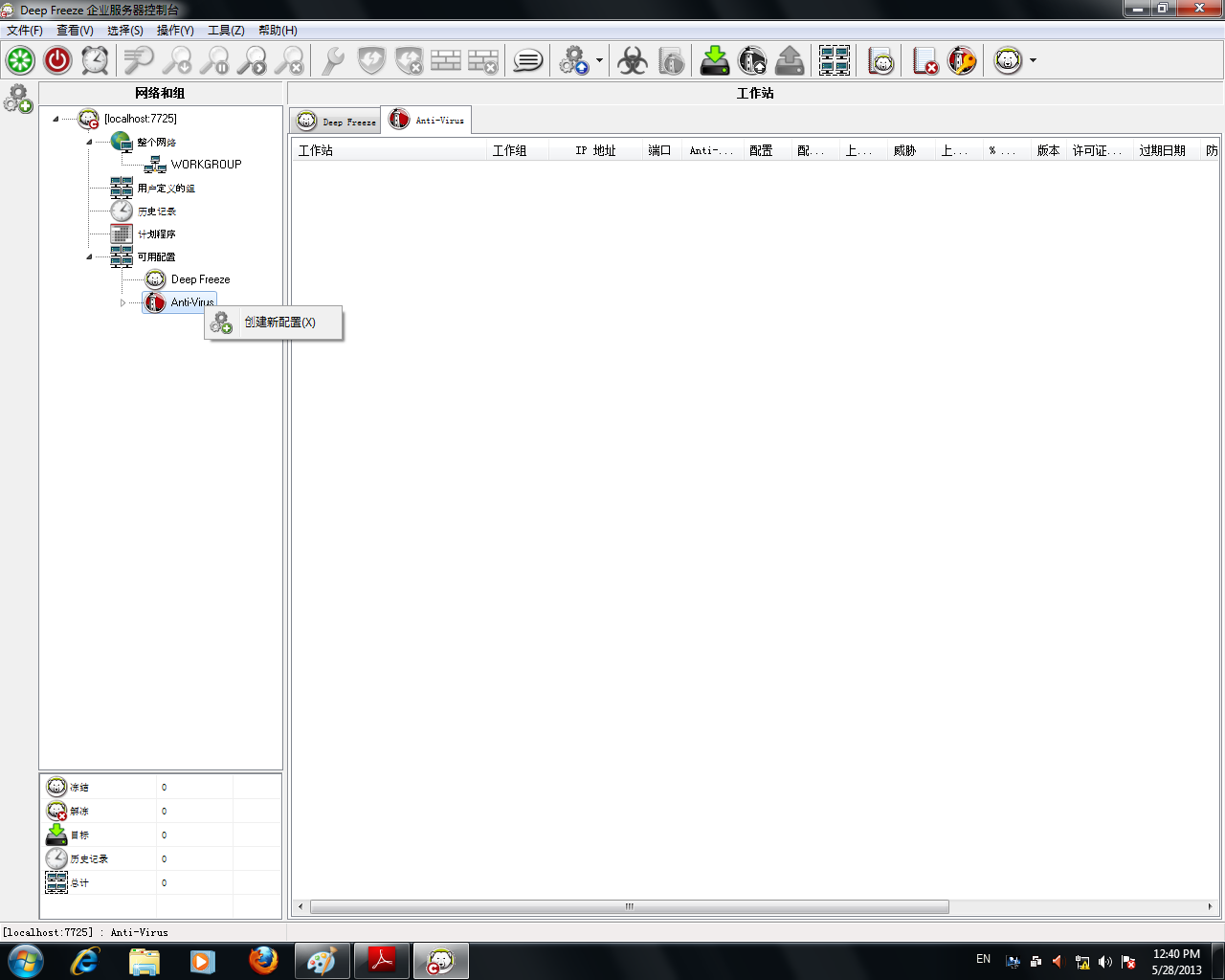
右键单击并选择创建新配置。
|
|
4.
|
指定工作站设置节点中的设置:
|
|
•
|
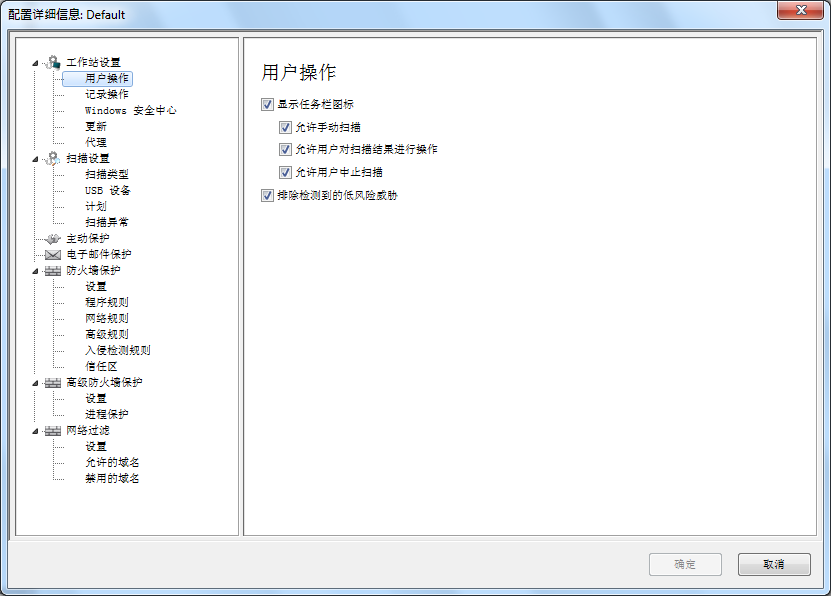
工作站设置节点 > 用户操作窗格
|
|
—
|
显示任务栏图标 - 选中该复选框以在工作站的任务栏中显示 Faronics Anti-Virus 图标。如果没有选中此复选框,则 Faronics Anti-Virus 将对用户隐藏。
|
|
—
|
允许手动扫描 - 选中该复选框以允许用户手动启动工作站的 Faronics Anti-Virus 扫描。
|
|
—
|
允许用户对扫描结果进行操作 - 选中该复选框以允许工作站用户对扫描结果进行操作。
|
|
—
|
允许用户中止本地启动扫描 - 选中该复选框可让用户中止在工作站本地启动的扫描。
|
|
—
|
排除检测到的低风险威胁 - 选中该复选框以排除检测到的低风险威胁。低风险威胁是指不会对系统产生不良影响的威胁(例如,Cookie)。
|
|
•
|
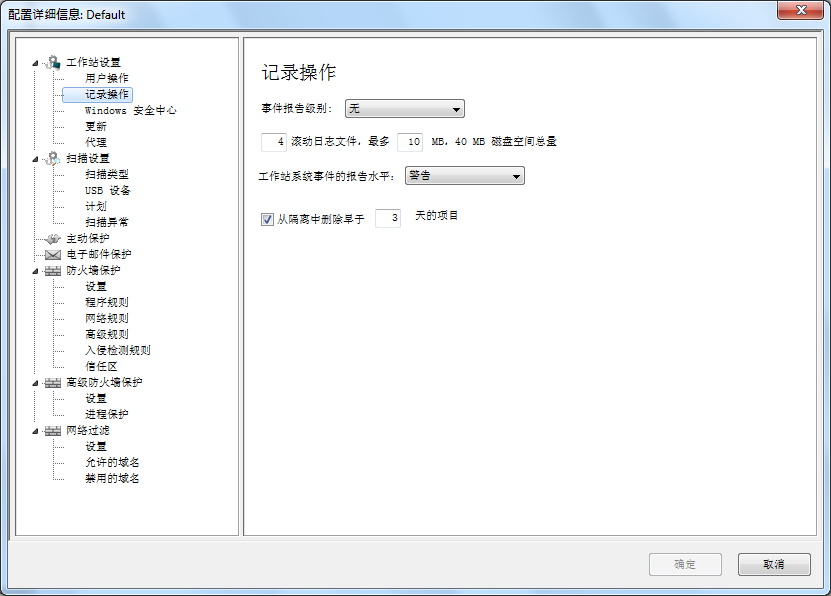
工作站设置节点 > 记录操作
|
|
—
|
|
—
|
日志记录文件数 - 指定日志记录文件的数目。日志记录信息按顺序存储到文件。例如,如果指定了 3 个文件 A、B 和 C,则 Faronics Anti-Virus 首先将错误日志写入到文件 A。如果文件 A 已满,则开始写入到文件 B,最后写入到文件 C。一旦文件 C 已满,将删除文件 A 中的数据,并写入新的日志记录数据。
|
|
—
|
文件大小 - 选择每个文件的大小(以 MB 为单位)。
|
|
—
|
工作站系统事件报告级别 - 选择“无”、“错误”、“警告”或“信息”。
|
|
—
|
从隔离区中删除早于以下时间的项目 - 指定项目在隔离区中保留的天数。默认为 3 天。
|
|
•
|
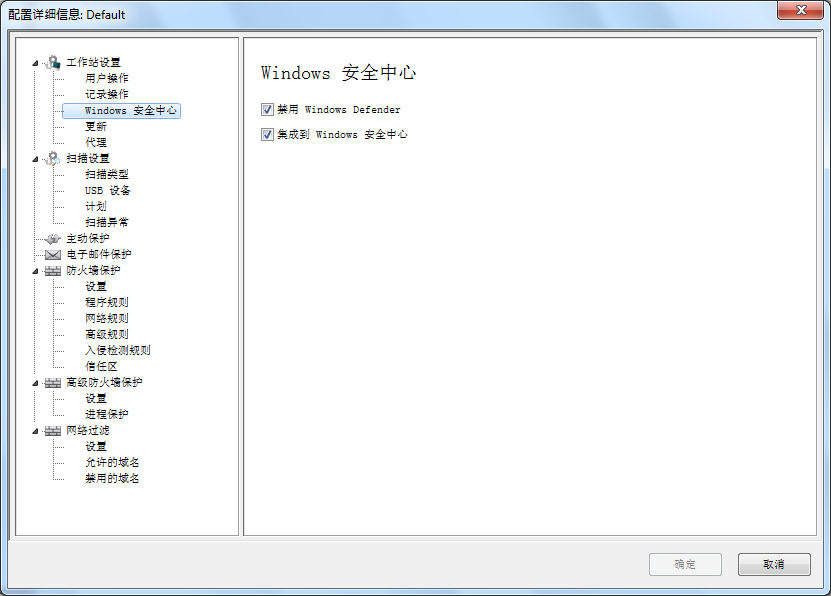
工作站设置节点 > Windows 安全中心窗格
|
|
—
|
禁用 Windows Defender - 选中该复选框以禁用 Windows Defender。这可避免 Faronics Anti-Virus 与 Windows Defender 之间可能的冲突。运行多个防病毒或防间谍软件程序时,一个程序可能会将其它程序误认作病毒或间谍软件,从而产生冲突。此外,运行多个防病毒或防间谍软件程序可能会增加处理器的工作负荷和内存占用率。不过,如果您希望运行 Windows Defender,您可以选择不禁用它。
|
|
—
|
集成到 Windows 安全中心 - 选中该复选框以将 Faronics Anti-Virus 集成到 Windows 安全中心。Windows 安全中心将通过系统任务栏通知您 Faronics Anti-Virus 是否处于活动状态。
|
|
•
|
|
—
|
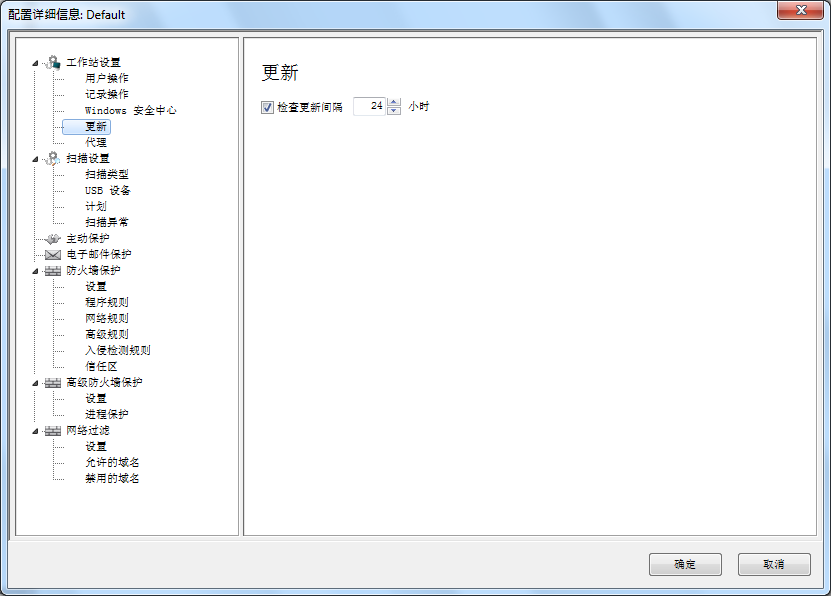
每隔 x 小时检查更新:选中该复选框以连接到更新 Web 服务器并下载病毒定义。
|
|
•
|
|
•
|
|
•
|
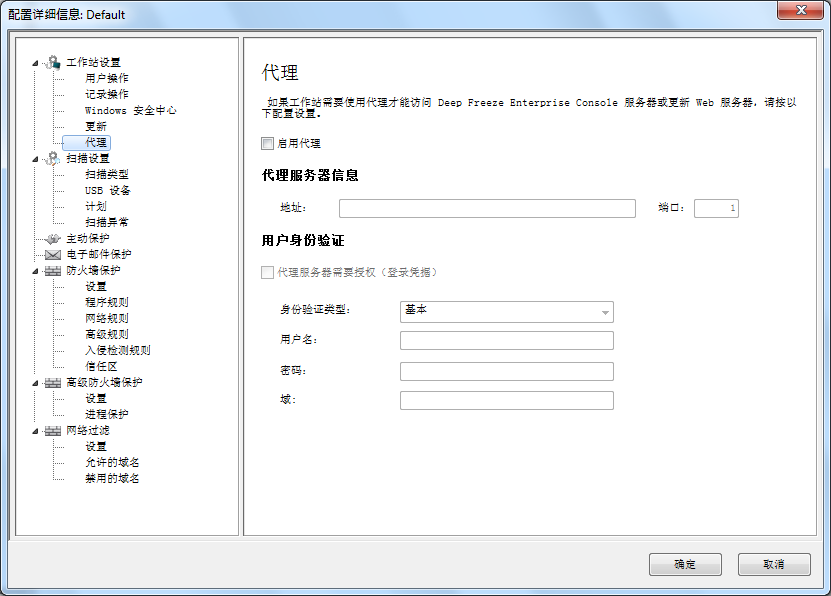
代理服务器需要授权(登录凭据)- 如果服务器需要身份验证,请指定以下字段的值:
|
|
•
|
身份验证类型 - 选择身份验证类型。
|
|
—
|
用户名 - 指定用户名。
|
|
—
|
密码 - 指定密码。
|
|
—
|
域 - 指定域。
|
|
5.
|
指定扫描节点中的设置:
|
|
•
|
|
•
|
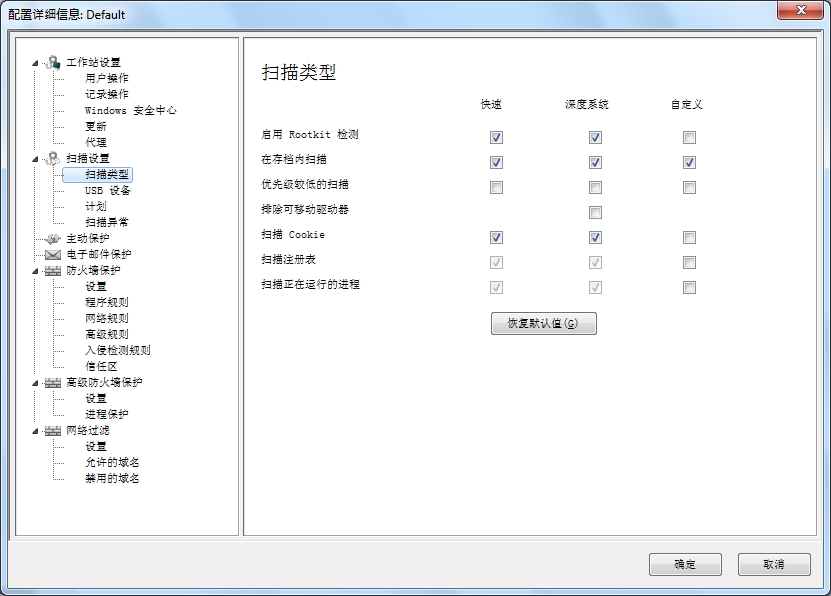
快速扫描 - 扫描计算机中容易受影响的区域。快速扫描比深度系统扫描持续时间短,使用的内存更少。
|
|
•
|
深度系统扫描 - 对计算机的所有区域进行全面扫描。这类扫描所花的时间取决于您的硬盘驱动器大小。
|
|
•
|
自定义扫描 - 基于配置详细信息对话框中所做的选择进行扫描。
|
|
•
|
启用 Rootkit 检测 - 检测计算机是否感染 Rootkit。
|
|
•
|
扫描压缩包 - 扫描 zip 文件中的内容。选中该选项,在扫描时扫描压缩文件(例如,.RAR 和 .ZIP 文件)。当发现 .RAR 文件内包含受感染的文件时,将隔离该 .RAR 文件。如果发现 .ZIP 文件内包含受感染的文件,则受感染的文件会被隔离,并替换为一个说明该文件受到感染而已被隔离的 .TXT 文件。
|
|
•
|
优先级较低的扫描 - 选择以较低的优先级运行 Faronics Anti-Virus,以便您能够继续使用其他程序而不会降低性能。对在计算机正常使用期间发生的计划扫描,最好选择此选项。
|
|
•
|
排除可移动驱动器(例如,USB)- 从扫描进程中排除可移动驱动器。此时将不会扫描任何外部硬盘、USB 驱动器等。
|
|
•
|
扫描 Cookie - 扫描工作站上保存的 Cookie。
|
|
•
|
扫描注册表 - 扫描注册表。
|
|
•
|
扫描正在运行的进程 - 扫描所有正在运行的进程。
|
|
•
|
|
•
|
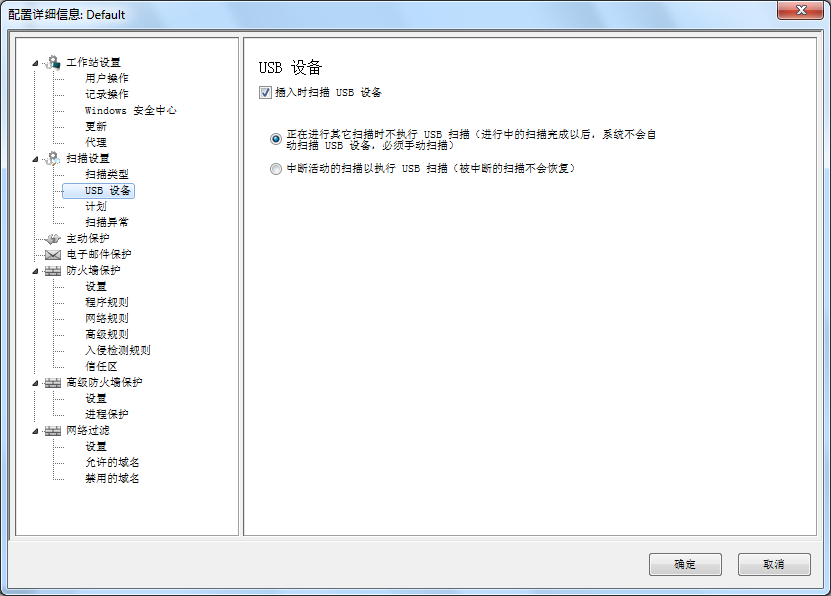
插入时扫描 USB 驱动器 - 选中该复选框以在插入时扫描 USB 驱动器,并选择以下选项之一:
|
|
—
|
正在进行其它扫描时不执行 USB 扫描 – 选择此选项可确保活动的扫描不会因 USB 驱动器的插入而中断。活动的扫描完成后,必须手动扫描 USB 驱动器。
|
|
—
|
中断活动的扫描以执行 USB 扫描 - 选择此选项可在 USB 驱动器插入时,中断活动的扫描以执行 USB 扫描。活动的扫描一旦中断,将无法自动恢复,必须手动重启。
|
|
•
|
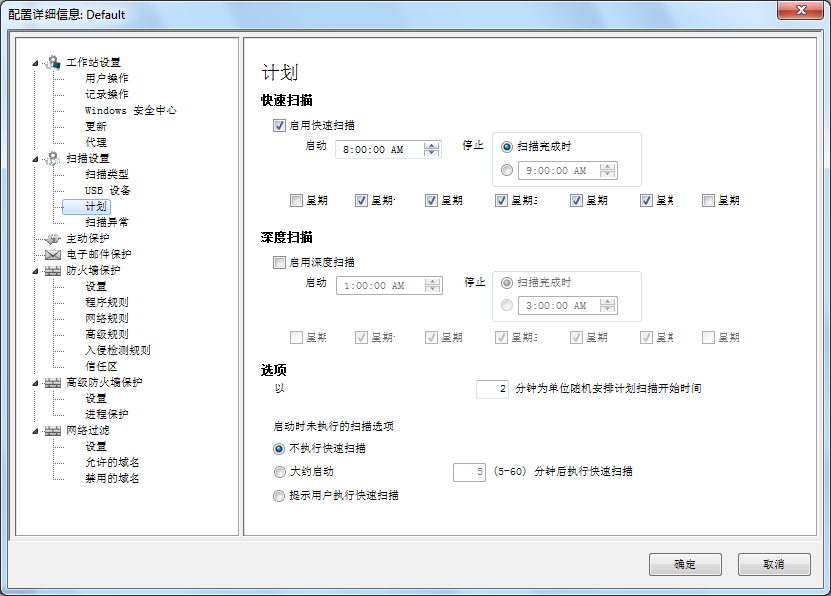
扫描节点 > 计划窗格 - 指定以下设置:
|
|
—
|
启用快速扫描 - 选中该复选框以启用“快速扫描”。
|
|
—
|
启动 - 指定开始时间。
|
|
—
|
停止 - 指定结束时间。启动时间与停止时间之间间隔不得超过 23.59 小时。如果所有文件在停止时间以前扫描完毕,则扫描结束。如果扫描在停止时间尚未完成,则会在停止时间中止扫描。或者,选择扫描完成时以确保扫描完成。
|
|
—
|
天 - 选择计划执行快速扫描的日期。
|
|
—
|
启用深度扫描 - 选中该复选框以启用深度扫描。
|
|
—
|
启动 - 指定开始时间。
|
|
—
|
停止 - 指定结束时间。启动时间与停止时间之间间隔不得超过 23.59 小时。如果所有文件在停止时间以前扫描完毕,则扫描结束。如果扫描在停止时间尚未完成,则会在停止时间中止扫描。或者,选择扫描完成时以确保扫描完成。
|
|
—
|
天 - 选择计划执行深度扫描的日期。
|
|
—
|
以 x 分钟为单位随机安排计划扫描开始时间 - 指定分钟数。随机安排计划扫描开始时间以减少对网络流量的影响。
|
启动时未执行的扫描选项:如果计划扫描期间工作站没有开启,选择以下任何一项扫描执行方式:
|
—
|
不执行快速扫描 - 如果您不想在启动时执行快速扫描,请选择此选项。
|
|
—
|
大约启动 x 分钟后执行快速扫描 - 指定 Faronics Anti-Virus 应在启动多少分钟后执行快速扫描。
|
|
—
|
提示用户执行快速扫描 - 选择此选项以提示用户执行快速扫描。
|
|
6.
|
|
a.
|
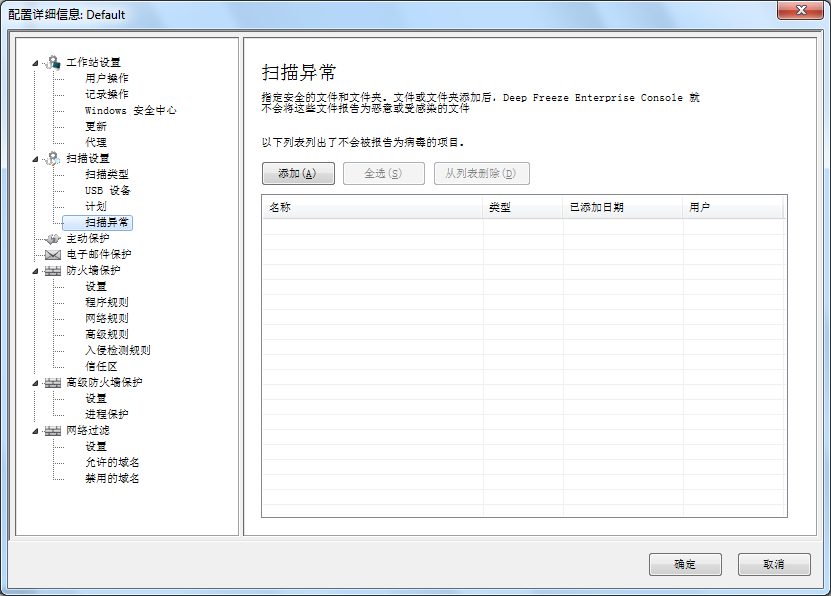
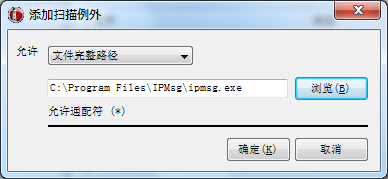
单击添加。
|
|
b.
|
|
c.
|
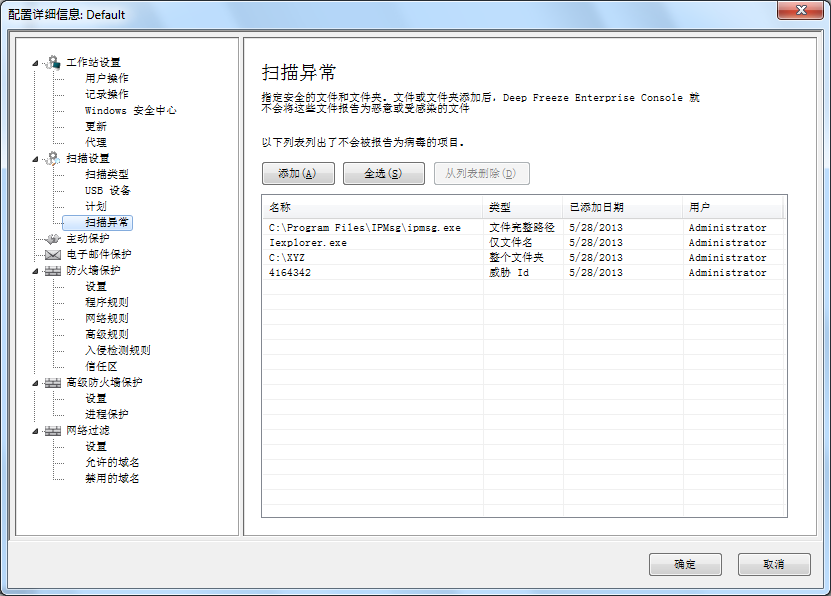
文件完整路径将添加到“扫描例外”窗格中。
|
|
7.
|
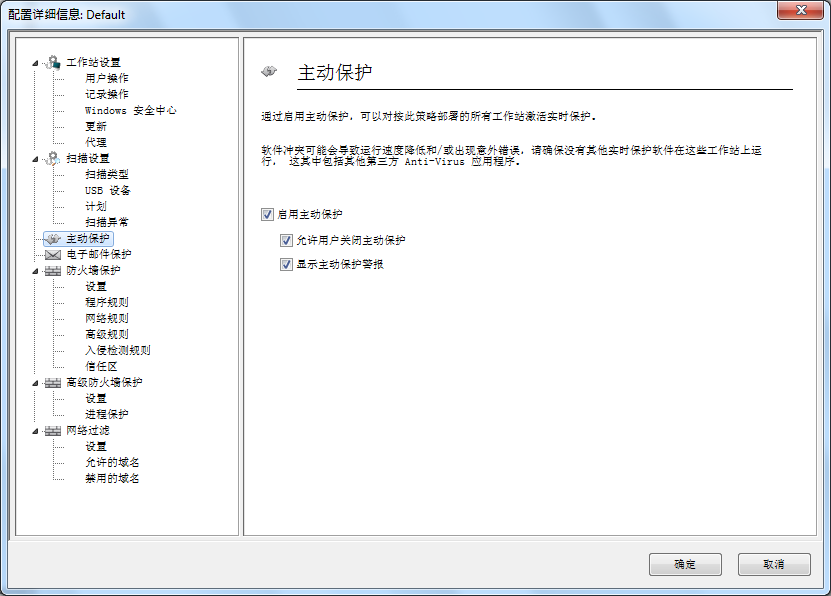
指定主动保护窗格中的设置:
|
|
•
|
启用主动保护 - 选择此选项以启用实时保护。主动保护是指 Faronics Anti-Virus 在后台进行实时扫描,不会对系统性能产生任何影响。如果有实时从 Internet 感染病毒的风险,请选择此选项。
|
|
•
|
允许用户关闭主动保护 - 选择此选项以允许用户关闭主动保护。如果用户安装或使用了可能被误认为病毒的软件(例如,在 Microsoft Office 中运行的高级宏或复杂的批处理文件),请选择此选项。
|
|
•
|
显示主动保护警报 - 选中此选项后,在主动保护期间检测到威胁时会显示警报。如果不希望显示警报,请不要选中此复选框。
|
|
8.
|
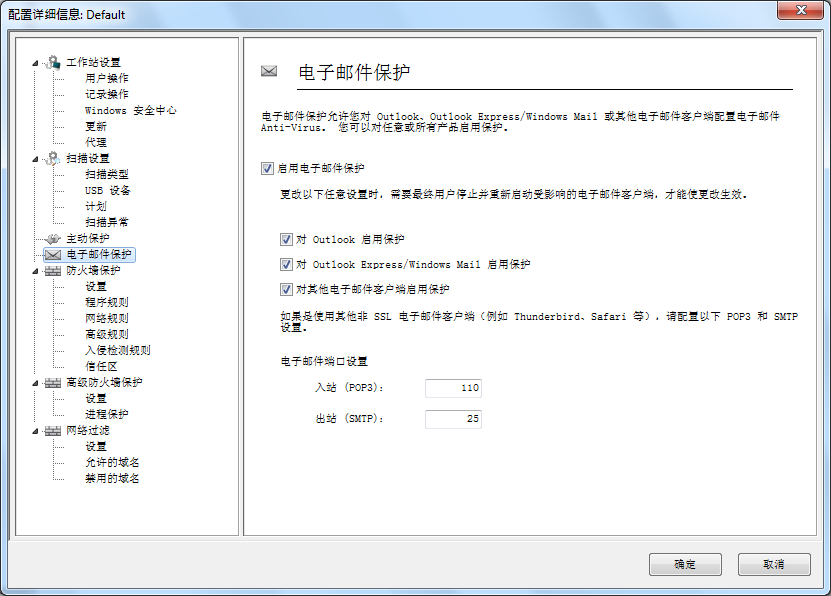
指定电子邮件保护窗格中的设置:
|
|
•
|
启用电子邮件保护 - 选中该复选框以启用电子邮件保护。如果选择启用电子邮件保护,则会启用以下选项。
|
|
—
|
启用 Outlook 保护 - 选中该复选框以启用对 Outlook 的保护。Faronics Anti-Virus 将扫描 Outlook 所接收和发送的全部电子邮件。
|
|
—
|
启用 Outlook Express/Windows Mail 保护 - 选中该复选框以启用对 Outlook Express/Windows Mail 的保护。Faronics Anti-Virus 将扫描 Outlook Express/Windows Mail 所接收和发送的全部电子邮件。
|
|
—
|
|
9.
|
指定防火墙保护节点中的设置:
|
|
•
|
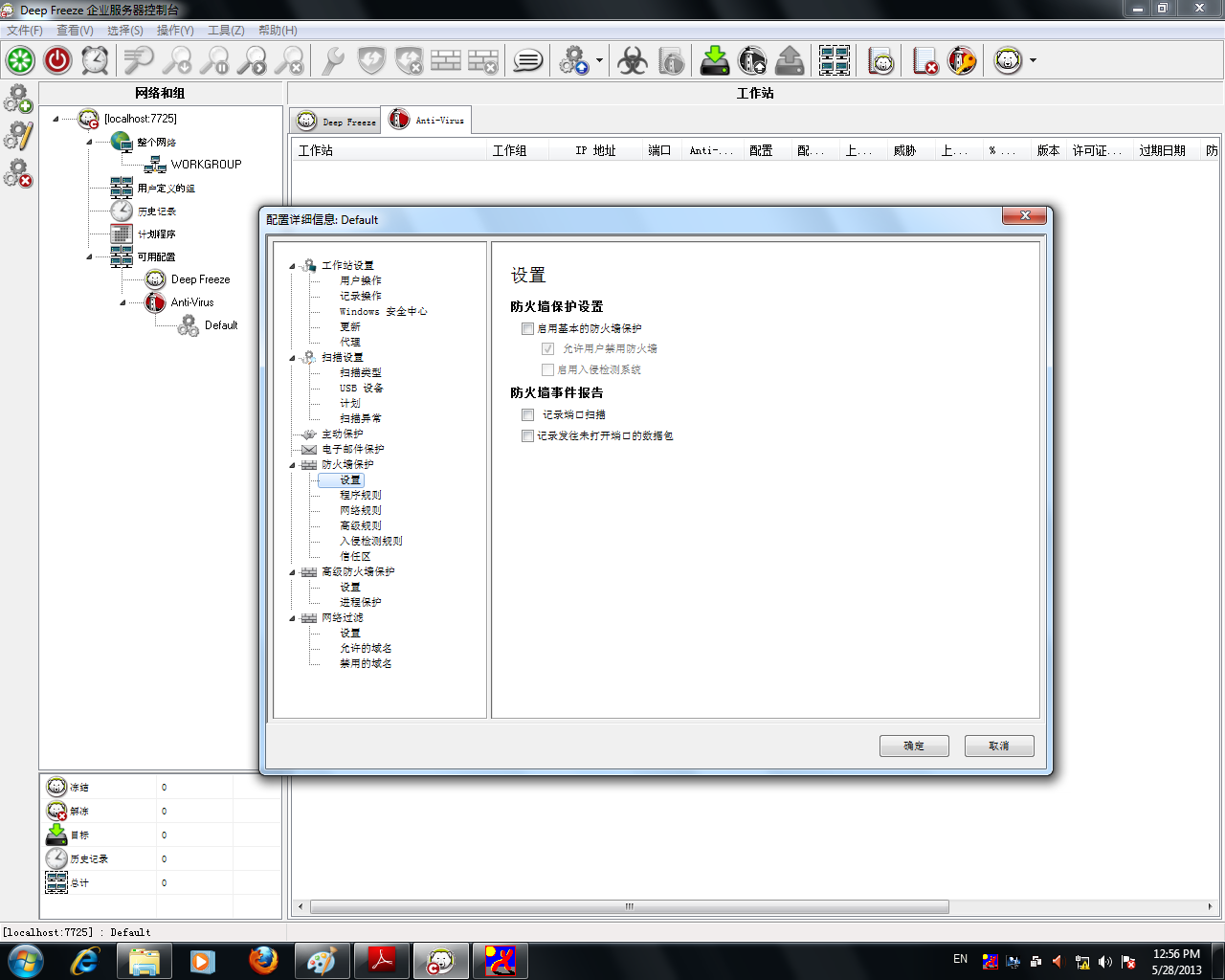
防火墙节点>设置窗格
|
|
—
|
启用基本防火墙保护 - 选中此复选框可启用防火墙保护。
|
|
—
|
允许用户禁用防火墙 - 如果选中了启用基本防火墙保护复选框,则会启用此选项。选中此选项可允许用户禁用工作站的防火墙。
|
|
—
|
记录发往未打开端口的数据包 - 选中此复选框可记录发往未打开端口的数据包。这一数据可用于分析网络中对未打开端口的通信尝试。
|
|
—
|
记录端口扫描 - 选中此复选框可记录网络中对所有扫描端口的通信尝试。端口扫描数据将存储在日志文件中。
|
|
•
|
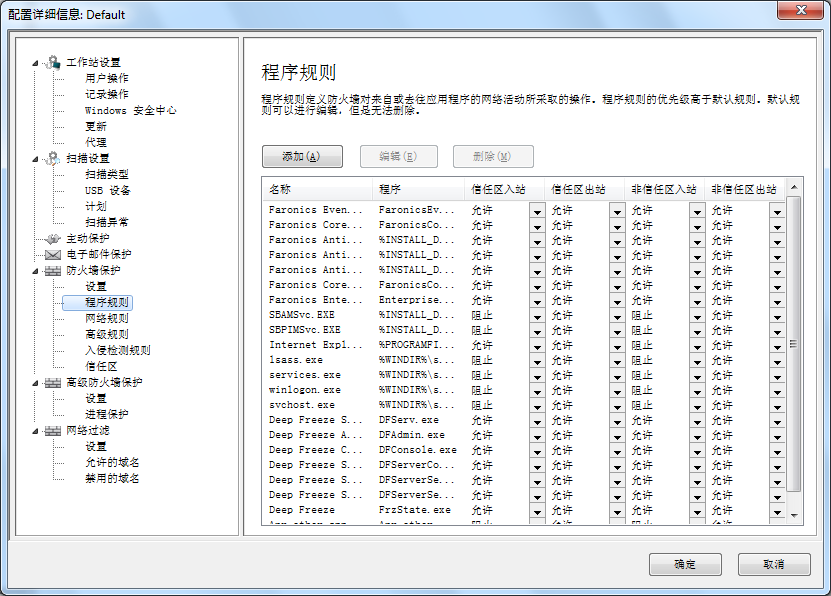
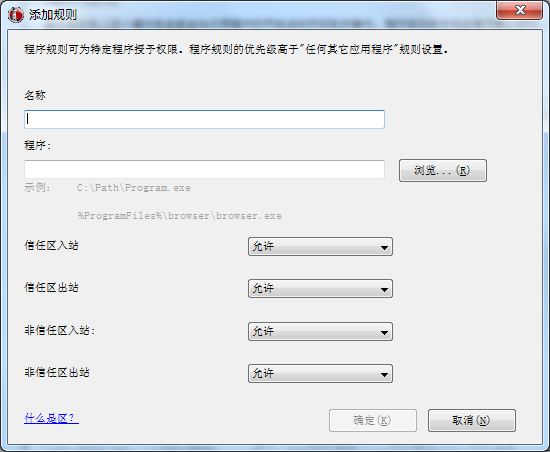
防火墙保护节点 > 程序规则窗格
|
|
—
|
名称 - 规则的名称。
|
|
—
|
程序 - 程序的名称,包括完整路径和扩展名。
|
|
—
|
|
—
|
|
—
|
|
—
|
|
•
|
防火墙保护节点 > 网络规则窗格
|
|
—
|
名称 - 协议的名称。
|
|
—
|
说明 - 协议的说明。
|
|
—
|
|
—
|
|
—
|
|
—
|
|
•
|
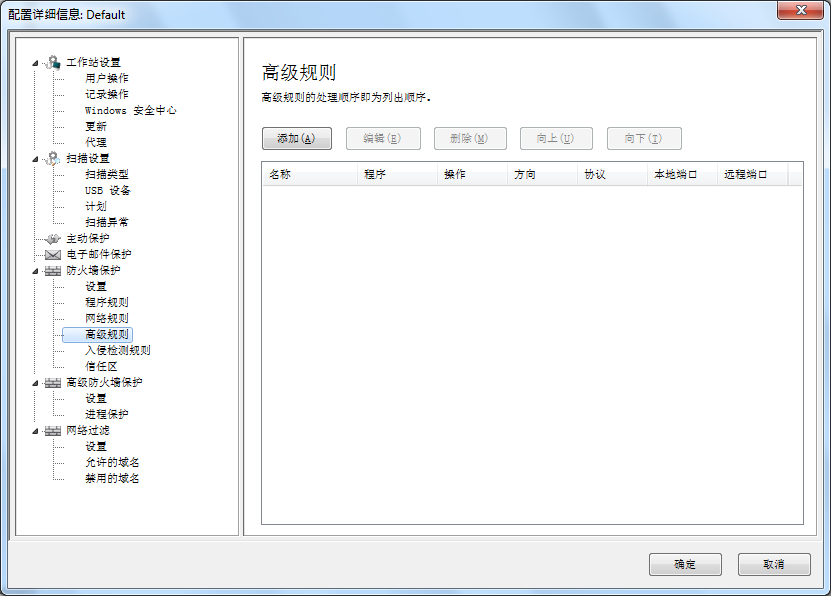
防火墙保护节点 > 高级规则窗格
|
|
—
|
名称 - 规则的名称。
|
|
—
|
程序 - 程序的名称和路径。
|
|
—
|
|
—
|
|
—
|
协议 - 协议的名称。
|
|
—
|
本地端口 - 本地端口的详细信息。
|
|
—
|
远程端口 - 远程端口的详细信息。
|
|
•
|
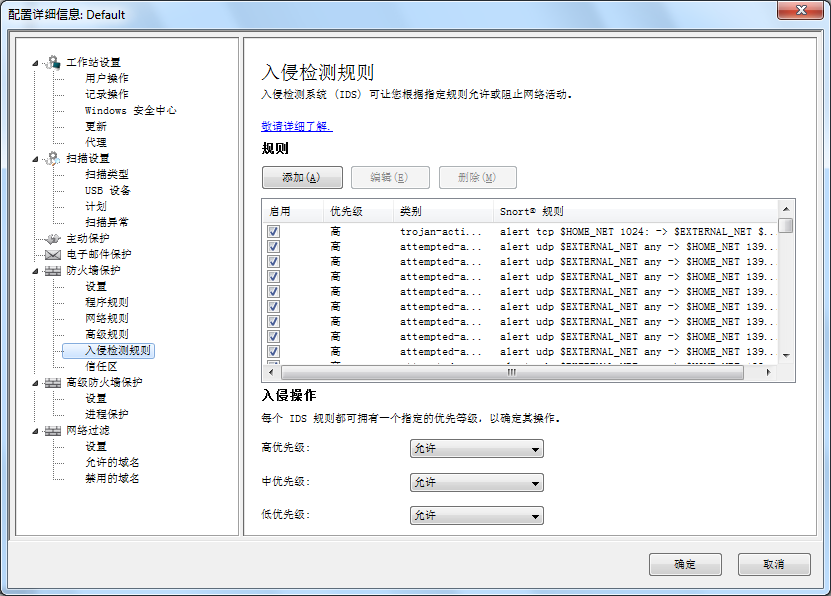
防火墙保护节点 > 入侵检测规则窗格
|
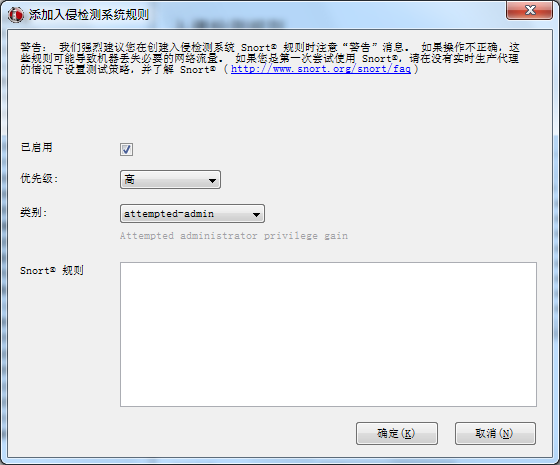
入侵检测系统 (IDS) 用于根据指定的入侵检测规则允许或阻止网络活动。请在“入侵检测规则”窗格为该屏幕上每个分类为“高”、“中”或“低”优先级的规则指定操作(“允许”或“阻止”)。对于现有规则,可单击编辑进行修改或单击删除予以删除。
|
—
|
启用 - 选择是否启用该规则。
|
|
—
|
|
—
|
|
—
|
Snort 规则- 指定 snort 规则。有关 Snort 规则的详细信息,请访问 www.snort.org/snort/faq。
|
|
•
|
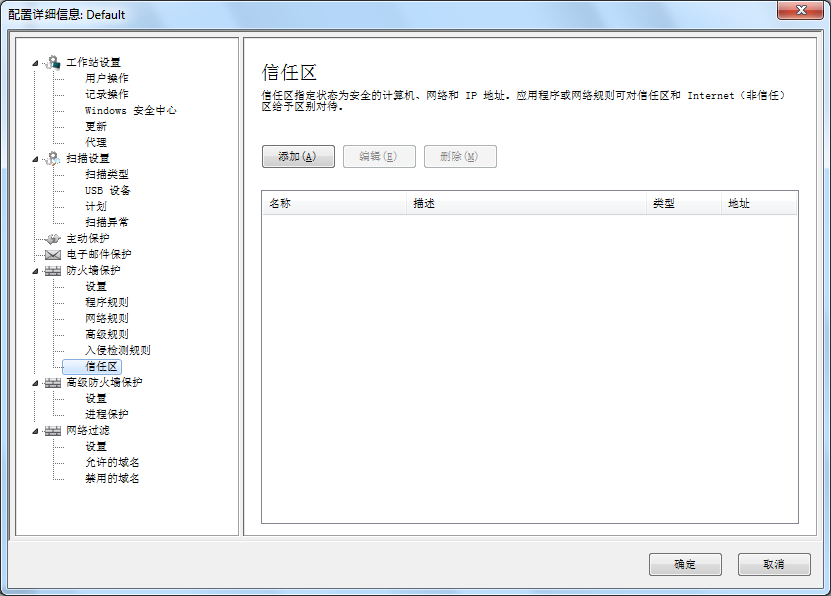
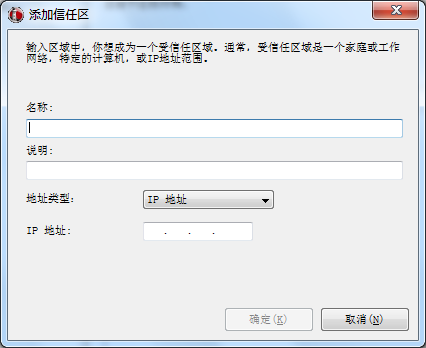
防火墙保护节点 > 信任区窗格
|
|
—
|
名称 - 信任区的名称。
|
|
—
|
说明 - 信任区的说明。
|
|
—
|
|
10.
|
|
•
|
高级防火墙保护节点 > 设置窗格
|
请选择选项,然后单击应用。此时将显示以下参数:
|
—
|
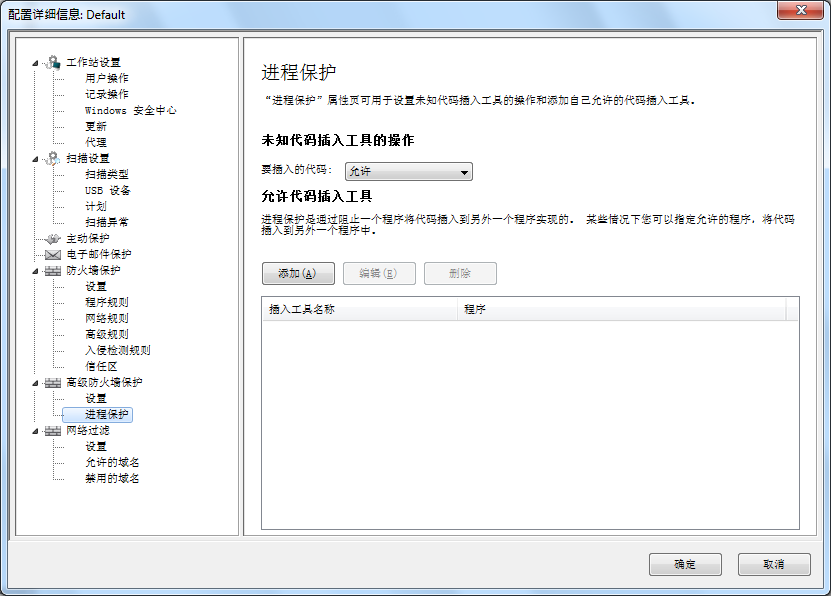
启用进程保护 - 选中此选项可启用进程保护。此功能将根据进程保护窗格中的设置设定未知代码插入工具的操作并添加自己允许的代码插入工具。
|
|
—
|
启用启动保护 - 选中此选项可启用启动保护。启动保护可在计算机启动时保护您的计算机,阻止流量在 Windows 开启之前发生。
|
|
•
|
防火墙保护节点 > 进程保护窗格
|
|
—
|
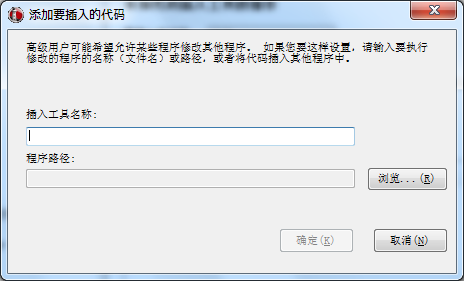
插入工具名称 - 指定插入代码的名称。
|
|
—
|
程序路径- 浏览并选择程序的途径。
|
|
11.
|
|
•
|
网络过滤节点 > 设置窗格
|
|
•
|
选择启用网络过滤以启用此功能。
|
|
•
|
选择拦截连接时记录,确保 Faronics Anti-Virus 执行的操作都记录在日志文件中。
|
|
•
|
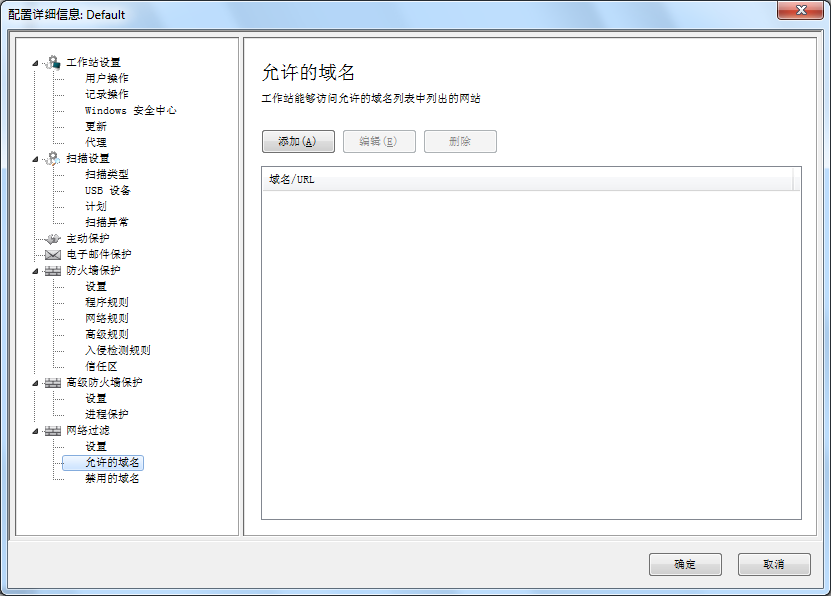
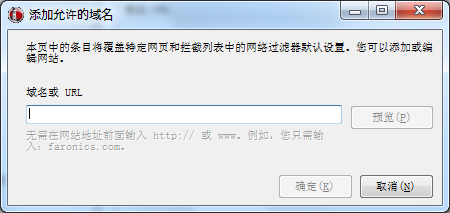
网站过滤节点 > 允许的域名窗格
|
|
•
|
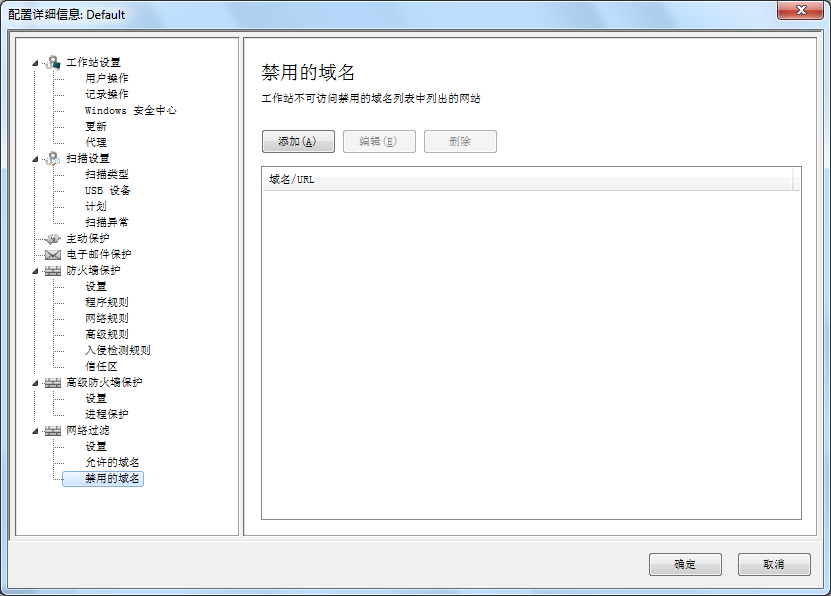
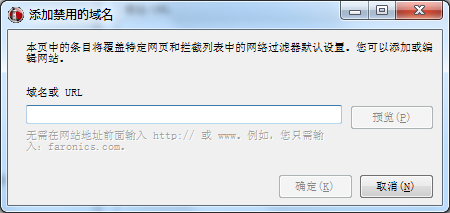
网络过滤节点 > 拦截的域名窗格
|
|
12.
|
单击确定。
|
|
13.
|
指定配置名称并单击确定。
|