
计划 Deep Freeze 任务
Deep Freeze Enterprise 冰点企业版提供两种 Deep Freeze 冰点任务:
• 单个任务 – 只包含一个 Deep Freeze 冰点任务
• 组合任务 – 最多可以包含 5 个 Deep Freeze 冰点任务,最长 20 小时。组合任务无法立即运行,只能提前安排。
若要使用计划任务向导在企业版控制台中计划单个 Deep Freeze 冰点任务,请完成以下步骤:
1. 使用以下任一方式打开计划任务向导:
> 在网络和组窗格中单击计划程序,然后单击添加任务图标
> 在网络和组窗格中右键单击计划程序,然后选择添加任务
此时将显示以下屏幕: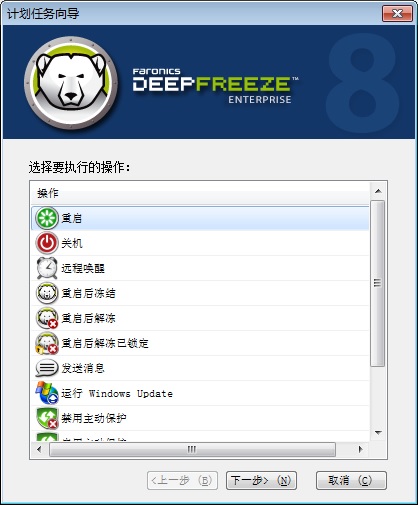
2. 双击要添加的任务,或在选择任务后单击下一步。以下任务适用于 Deep Freeze 冰点:
> 组合任务
> 重启
> 关闭
> 局域网唤醒
> 重启后 Frozen 冻结
> 重启后 Thawed 解冻
> 重启后 Thawed 解冻已锁定
> 发送消息
> 登录用户
> 运行 Windows Update
> 远程启动
> 推送并启动
> 更新
> 格式化 ThawSpace 解冻空间
3. 在以下屏幕中,为任务输入名称,并选择所需的任务执行排程:每日,每周,每月或仅一次。任务名必须唯一。两个任务不得重名。单击下一步。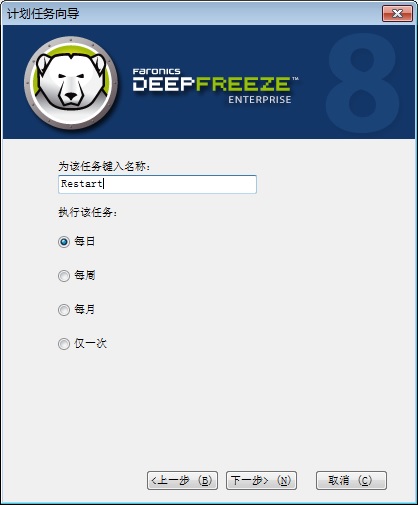
4. 根据任务执行的选择,接下来的时间和日期配置选项也会有所不同。单击下一步。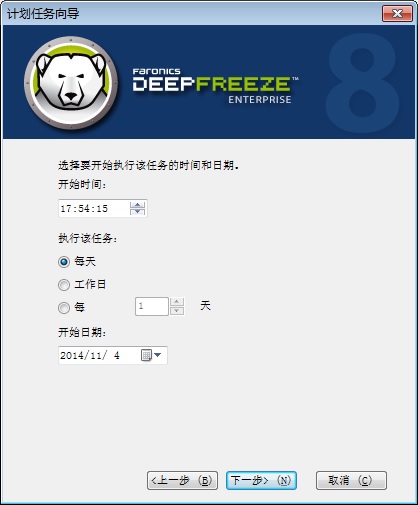
5. 完成配置之后,单击完成。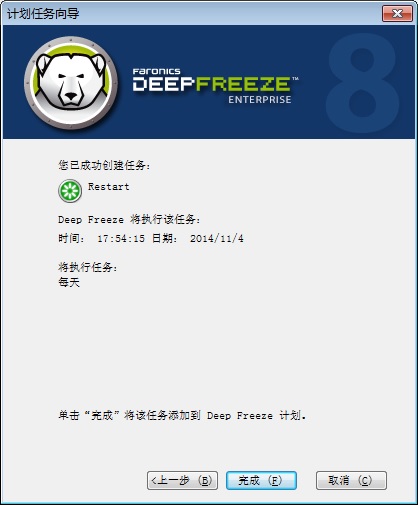
 | 默认的任务开始时间为当前时间的五分钟之后。 |
若要使用计划任务向导在企业版控制台中计划组合任务,请完成以下步骤:
1. 使用以下任一方式打开计划任务向导:
> 在网络和组窗格中单击计划程序,然后单击添加任务图标
> 在网络和组窗格中右键单击计划程序,然后选择添加任务
此时将显示以下屏幕: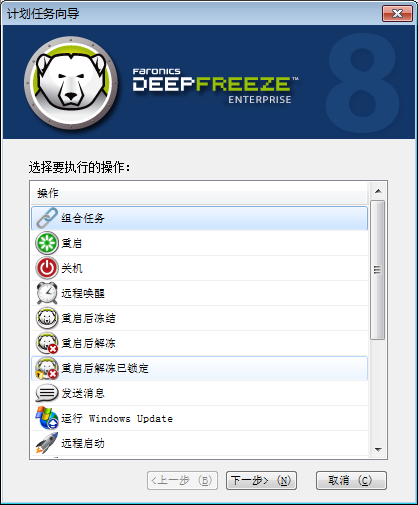
2. 选择组合任务并单击下一步。
3. 在以下屏幕中,为任务输入名称,并选择所需的任务执行排程:每日,每周,每月或仅一次。任务名必须唯一。两个任务不得重名。单击下一步。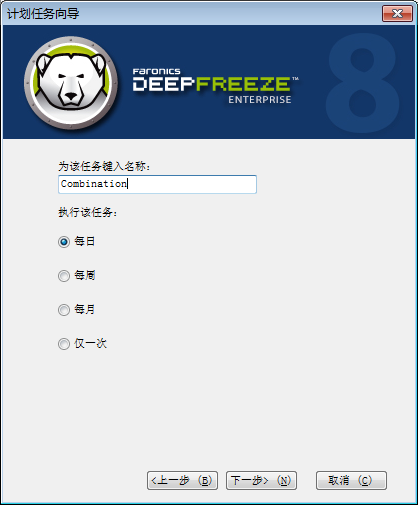
4. 根据任务执行的选择,接下来的时间和日期配置选项也会有所不同。单击下一步。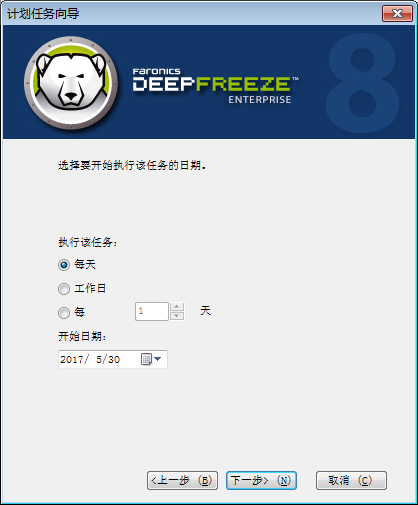
5. 从下拉列表中选择任务,并指定时间。单击 + 号,添加另一个任务。重复操作,最多可以添加 5 个任务,最长 20 小时。单击下一步。 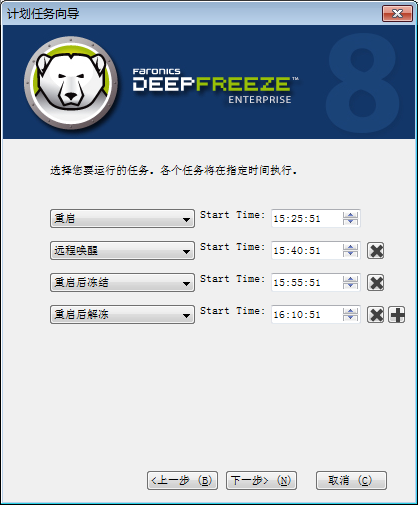
6. 复查任务列表,然后单击完成。